Questão de Noções de Informática — Excel 2019 — CESPE / CEBRASPE 2023
Noções de Informática›Excel 2019
Código
ce395350
Banca
CESPE / CEBRASPE
Órgão
CBM TO
Ano
2023
Cargo
Sold ( )
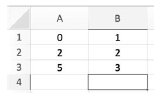
Caso a fórmula =SOMA(A:A) seja digitada na célula B4 na planilha apresentada anteriormente, desenvolvida no Microsoft Excel 365, o respectivo resultado será
A13.
B1.
C4.
D7.
Revelar gabarito e comentário▾
GabaritoD — 7.
Comentário gerado por IA. É um apoio ao estudo, ancorado em fontes, mas pode conter imprecisões — confira sempre na fonte oficial (lei, súmula, edital e gabarito da banca). Encontrou um erro? Use “Reportar”.
Resolução
Gabarito: letra D — a conta chega a 7 — alternativa D.
A ideia por trás
A função SOMA é uma das funções mais básicas do Excel: ela recebe um ou mais argumentos — números, referências a células, intervalos ou até outras funções — e devolve a soma de todos os valores numéricos presentes nesses argumentos. O que muita gente esquece é que a SOMA ignora automaticamente células vazias, textos e valores lógicos (VERDADEIRO/FALSO) dentro do intervalo referenciado. Isso é diferente de somar célula por célula com o operador +, que geraria erro se encontrasse texto.
A referência A:A é uma referência de coluna inteira: ela abrange todas as células da coluna A, da linha 1 até a última linha da planilha (no Excel 365, mais de um milhão de linhas). Quando você usa =SOMA(A:A), o Excel percorre toda a coluna, mas só considera os valores numéricos — todo o resto é descartado silenciosamente. É por isso que a fórmula não retorna erro mesmo havendo textos ou células vazias na coluna.
Esta questão cobra exatamente esse comportamento: saber que a SOMA ignora o que não é número e que A:A significa a coluna inteira. A pegadinha é somar todos os valores que aparecem na coluna, incluindo textos, ou confundir a referência com um intervalo específico como A1:A3.
O que a questão dá
fórmula digitada: =SOMA(A:A)
valores numéricos na coluna A: 1, 2 e 4
outros conteúdos na coluna A: textos ou células vazias
O que queremos: o resultado da fórmula =SOMA(A:A)
Passo 1 — Identificar os números na coluna A
A fórmula =SOMA(A:A) vai somar apenas os valores numéricos da coluna A. Por isso, o primeiro passo é olhar a planilha e separar quais células da coluna A contêm números — no caso, 1, 2 e 4. Textos e células vazias não entram na conta.
NÃO CAIA NESSA!
Incluir textos ou valores de outras colunas na contagem — a SOMA ignora tudo que não é número.
Passo 2 — Somar os números encontrados
Agora que sabemos quais são os números, basta somá-los. A função SOMA faz exatamente isso: acumula os valores numéricos do intervalo.
Por que esta fórmula: A soma é a operação que a função SOMA realiza; aqui fazemos manualmente para chegar ao resultado.
De onde vem cada valor: = passo 1: primeiro número da coluna A · = passo 1: segundo número da coluna A · = passo 1: terceiro número da coluna A
NÃO CAIA NESSA!
Somar também textos ou números de outras colunas, o que daria 13 ou outro valor errado.