Questão de Noções de Informática — Excel 2019 — CESPE / CEBRASPE 2024
Noções de Informática›Excel 2019
Código
ce401299
Banca
CESPE / CEBRASPE
Órgão
PC PE
Ano
2024
Cargo
Ag Pol ( )
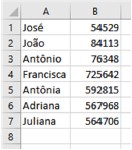
planilha 1 planilha 2 No Excel, para que um usuário obtenha a planilha 2 a partir da planilha 1, ele deverá selecionar as células de A1 a B7 e, então,
Aclicar na aba Dados e selecionar o comando Classificar de A a Z (do menor para o maior).
Bcopiar o conteúdo dessas células e, ao colá-lo em outra célula, selecionar a opção Transpor Linhas e Colunas.
Cinserir tabela com o comando .
Dclicar, nesta ordem, na aba Página Inicial, em Estilos de Célula, em Formato do Número e, por fim, em Vírgula.
Eclicar na aba Página Inicial e, em seguida, em Mesclar e Centralizar.
Revelar gabarito e comentário▾
GabaritoB — copiar o conteúdo dessas células e, ao colá-lo em outra célula, selecionar a opção Transpor Linhas e Colunas.
Comentário gerado por IA. É um apoio ao estudo, ancorado em fontes, mas pode conter imprecisões — confira sempre na fonte oficial (lei, súmula, edital e gabarito da banca). Encontrou um erro? Use “Reportar”.
Transposição de dados no Excel
Gabarito: letra B. Para obter a planilha 2 a partir da planilha 1, o usuário deve copiar o intervalo A1:B7 e, ao colar, usar a opção Transpor Linhas e Colunas, que inverte a orientação dos dados (linhas viram colunas e vice-versa). Essa é a função nativa do Excel para reorganizar a matriz de dados, acessível no menu de opções de colagem.
A transposição é uma operação de reorganização de dados que inverte a disposição de linhas e colunas em um intervalo selecionado. No Excel, ela é realizada por meio do comando Transpor, disponível no menu de colagem (Ctrl+V → opções de colagem → Transpor). Esse comando é essencial quando se deseja reorientar uma tabela sem redigitar os dados, e é exatamente o que transforma a planilha 1 na planilha 2, conforme as imagens do enunciado.
Para entender a questão, é importante distinguir as operações de classificação, formatação e mesclagem da transposição. Classificar (alternativa A) reordena linhas com base em critérios, mas não altera a orientação dos dados. Formatação (alternativa D) e mesclagem (alternativa E) alteram a aparência, não a estrutura. A transposição, por sua vez, é uma transformação estrutural: o que estava em linha passa a coluna, e o que estava em coluna passa a linha.
Na prática, o procedimento é: selecionar o intervalo A1:B7, copiar (Ctrl+C), clicar em uma célula de destino (por exemplo, D1), abrir o menu de colagem (Ctrl+V ou botão direito → Opções de Colagem) e escolher Transpor. O Excel inverte a matriz, mantendo os valores e formatos. Esse recurso é particularmente útil em relatórios, quando se deseja alterar a orientação de uma tabela para melhor visualização ou para atender a um formato específico de apresentação.
A pegadinha da banca está em confundir transposição com classificação ou formatação. Muitos candidatos podem pensar em classificar os dados (alternativa A) ou em formatar como vírgula (alternativa D), mas nenhuma dessas ações altera a orientação das células. A transposição é a única que inverte linhas e colunas, como mostrado nas imagens.
Guarde o critério: transposição = inverter orientação (linhas ↔ colunas). É esse o conceito que separa a alternativa correta das demais.
1Selecionar intervalo A1:B7
2Copiar (Ctrl+C)
3Clicar na célula de destino
4Colar com opção Transpor
LEVEL · soulevel.com.br
Alternativa A — ❌ Incorreta
A classificação (Classificar de A a Z) reordena as linhas com base no conteúdo de uma coluna, mas não altera a orientação dos dados. A planilha 2 exige que as linhas virem colunas, o que a classificação não faz. Além disso, o comando Classificar está na aba Dados, mas seu efeito é apenas de ordenação, não de transposição.
Alternativa B — ✅ Correta ⟵ GABARITO
A opção Transpor Linhas e Colunas é exatamente o recurso que inverte a orientação do intervalo selecionado. Ao copiar A1:B7 e colar com transposição, o Excel transforma as linhas em colunas e vice-versa, produzindo a planilha 2. Esse comando está disponível no menu de colagem (Ctrl+V → Transpor) e é a única alternativa que realiza a transformação estrutural necessária.
Alternativa C — ❌ Incorreta
A opção de inserir tabela (Ctrl+T) converte o intervalo em uma Tabela do Excel, com filtros e formatação automática, mas não altera a orientação dos dados. A planilha 2 não é uma tabela formatada, mas uma transposição da matriz original. Portanto, inserir tabela não produz o resultado desejado.
Alternativa D — ❌ Incorreta
A formatação de número (Formato do Número → Vírgula) altera a exibição dos valores (por exemplo, adicionando separador de milhares), mas não modifica a posição das células. A planilha 2 tem a mesma estrutura de dados, apenas transposta, o que não é alcançado por formatação.
Alternativa E — ❌ Incorreta
Mesclar e Centralizar combina células adjacentes em uma única célula, alterando a estrutura visual, mas não inverte linhas e colunas. A transposição exige que os dados sejam reorganizados, não mesclados. Portanto, essa opção não produz a planilha 2.
PEGA ESSA DICA!
Para identificar transposição em provas, observe se a tabela resultante tem as linhas da original como colunas (ou vice-versa). Se a questão mostra duas planilhas com orientações diferentes, a resposta quase sempre envolve copiar e colar com a opção Transpor. Lembre-se: classificar, formatar e mesclar não mudam a orientação dos dados.