Questão de Noções de Informática — Microsoft Excel — FCC 2013
Noções de InformáticaMicrosoft Excel
- Código
- fc006148
- Banca
- FCC
- Órgão
- TRT - 1ª REGIÃO (RJ)
- Ano
- 2013
- Nível
- Superior
- Cargo
- Analista Judiciário - Execução de Mandados
Alexus digitou a planilha abaixo no Microsoft Excel 2010 em português.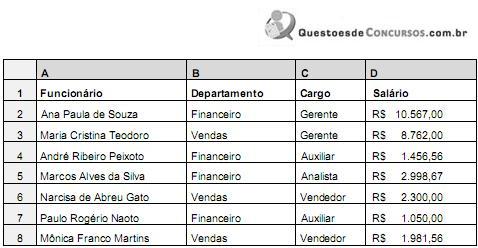 Seu chefe solicitou que ele imprimisse apenas os dados dos funcionários com cargo de Auxiliar e que trabalham no Departamento Financeiro. Alexus adotou os procedimentos necessários e foi impresso o conteúdo abaixo.
 Para realizar o procedimento e atender à solicitação de seu chefe, Alexus
Seu chefe solicitou que ele imprimisse apenas os dados dos funcionários com cargo de Auxiliar e que trabalham no Departamento Financeiro. Alexus adotou os procedimentos necessários e foi impresso o conteúdo abaixo.Para realizar o procedimento e atender à solicitação de seu chefe, Alexus- Aselecionou as colunas A, B, C e D das linhas 1, 4 e 7, clicou na guia Arquivo, na opção Imprimir e, na divisão Configurações, selecionou a opção Imprimir Seleção. Na caixa de diálogo que se abriu, selecionou a opção Impressão sequencial e clicou no botão Imprimir.
- Bclicou na guia Arquivo e na opção Imprimir. Na divisão Configurações, selecionou a opção Imprimir Seleção. Na caixa de diálogo que se abriu, clicou no botão Selecionar células e selecionou nas linhas 1, 4 e 7 as colunas A, B, C e D.
- Cselecionou as células preenchidas da planilha e habilitou a filtragem de células selecionadas. Em seguida, clicou na ferramenta Classificar e Filtrar da guia Página Inicial e selecionou a opção Formatar Filtro. Na caixa de diálogo exibida, na coluna B, onde estão os departamentos, deixou selecionada apenas a opção Financeiro. Na coluna C, onde estão os cargos, deixou selecionado apenas a opção Auxiliar. Para finalizar, clicou no botão Enviar para a Impressora.
- Dselecionou as colunas A, B, C e D das linhas 1, 4 e 7, copiou as células selecionadas, iniciou uma nova planilha e colou as células copiadas nessa planilha. Em seguida, fez a formatação necessária para deixar as células como na planilha original, clicou na guia Arquivo e na opção Imprimir. Na divisão Impressão, selecionou a opção Imprimir Células.
- Eselecionou as células preenchidas da planilha e habilitou a filtragem de células selecionadas. Em seguida, clicou na seta do cabeçalho da coluna B onde estão os departamentos e deixou selecionado apenas o campo Financeiro. Depois, clicou na seta do cabeçalho da coluna C onde estão os cargos e deixou selecionado apenas o campo Auxiliar. Na sequência, selecionou todas as células resultantes da filtragem e clicou na guia Arquivo e na opção Imprimir. Na divisão Configurações, selecionou a opção Imprimir Seleção.