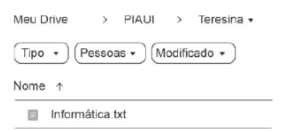
No Google Drive do Google Workspace, em português, o arquivo Informática.txt está localizado no caminho mostrado abaixo.Considerando que o Google Drive esta aberto e funcionando em condições Ideals, o procedimento para criar um atalho a1quivo Informatica. txt na pasta PIAUI É
Aacessar a pasta Teresina e clicar com o botão direito no arquivo Informática.txt. Na sequência, selecionar copiar para, escolher a pasta PIAUÍ e clicar em Adicionar Atalho
Bacessar a pasta PIAUI, clicar com o botão direito na pasta Teresina. Na sequência, selecionar Criar atalho para o arquivo Informitica.txt
Cclicar com o botão direito no arquivo Informática.txt, selecionar a opção Organizar e selecionar Adicionar Atalho. Na sequência, selecionar a pasta PIAUI e clicar em Adicionar,
Dacessara pasta Teresina e dlicar com o botão direito no arquivo Informática.txt. Na sequência, selecionar Mover para, escolher a pasta PIAUI e clicar em Criar Atalho.
Eclicar com o botão direito na pasta PIAUI e selecionar Criar um atalho. Na sequência, navegar até o arquivo Informática.txt eclicar em Enviar.
Revelar gabarito e comentário▾
GabaritoC — clicar com o botão direito no arquivo Informática.txt, selecionar a opção Organizar e selecionar Adicionar Atalho. Na sequência, selecionar a pasta PIAUI e clicar em Adicionar,
Comentário gerado por IA. É um apoio ao estudo, ancorado em fontes, mas pode conter imprecisões — confira sempre na fonte oficial (lei, súmula, edital e gabarito da banca). Encontrou um erro? Use “Reportar”.
Google Drive – Criação de Atalhos
Gabarito: letra C. No Google Drive, a funcionalidade de criar atalhos permite que um mesmo arquivo ou pasta seja referenciado em múltiplos locais sem a necessidade de duplicar o conteúdo original. O procedimento padrão para realizar essa operação consiste em clicar com o botão direito sobre o item desejado, selecionar a opção "Organizar" e, em seguida, "Adicionar atalho", escolhendo o destino final para a nova referência.
O Google Drive utiliza o conceito de atalhos para facilitar a organização de arquivos que precisam estar acessíveis em diferentes pastas. Diferente da função "Mover", que altera a localização física do arquivo, o atalho cria apenas um ponteiro, mantendo o arquivo original em sua pasta de origem. A alternativa correta descreve exatamente o fluxo de interface disponível na ferramenta para essa finalidade.
Alternativa A — ❌ Incorreta
O comando "Copiar para" não é a opção nativa para a criação de atalhos no Google Drive. Além disso, a sequência de passos descrita não corresponde ao menu de contexto padrão para essa funcionalidade.
Alternativa B — ❌ Incorreta
Não existe a opção "Criar atalho para o arquivo" diretamente no menu de contexto da pasta de destino. O processo deve ser iniciado a partir do arquivo que será referenciado, e não da pasta onde o atalho será criado.
Alternativa C — ✅ Correta ⟵ Gabarito
Esta alternativa descreve corretamente o caminho lógico da interface: selecionar o arquivo, acessar o menu de organização e definir o local de destino para o atalho, mantendo a estrutura de referência do Google Drive.
Alternativa D — ❌ Incorreta
O comando "Mover para" altera a localização do arquivo original, retirando-o da pasta atual e colocando-o na pasta de destino, o que é uma operação distinta da criação de um atalho.
Alternativa E — ❌ Incorreta
O menu de contexto da pasta de destino não oferece a opção de "Criar um atalho" para um arquivo externo de forma direta, nem utiliza o termo "Enviar" para essa finalidade.
NÃO CAIA NESSA!
Para não confundir, lembre-se: Mover altera o local original; Adicionar atalho cria uma referência extra. O atalho é a forma ideal de organizar arquivos em múltiplos projetos sem criar cópias desnecessárias que ocupam espaço e geram versões conflitantes.