Questão de Noções de Informática — Google Drive — FCC 2024
Noções de Informática›Google Drive
Código
fc146413
Banca
FCC
Órgão
PIAUÍPREV
Ano
2024
Cargo
Ana Prev ( )
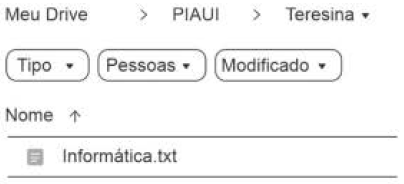
No Google Drive do Google Workspace, em português, o arquivo Informática. txt está localizado no caminho mostrado abaixo. Considerando que o Google Drive está aberto e funcionando em condições ideais, o procedimento para criar um atalho do arquivo Informática . txt na pasta PIAUI é
Aacessar a pasta PIAUI, clicar com o botão direito na pasta Teresina . Na sequência, selecionar criar atalho para o arquivo Informática. txt.
Bclicar com o botão direito no arquivo Informática . txt, selecionar a opção organizar e selecionar Adicionar Atalho. Na sequência, selecionar a pasta PIAUI e clicar em Adicionar .
Cacessar a pasta Teresina e clicar com o botão direito no arquivo Informática. txt. Na sequência, selecionar Mover para, escolher a pasta PIAUI e clicar em criar Atalho.
Dclicar com o botão direito na pasta PIAUI e selecionar criar um atalho . Na sequência, navegar até o arquivo Informática . t x t e clicar em Enviar.
Eacessar a pasta Teresina e clicar com o botão direito no arquivo Informática. txt. Na sequência, selecionar copiar para, escolher a pasta PIAUI e clicar em Adicionar Atalho .
Revelar gabarito e comentário▾
GabaritoB — clicar com o botão direito no arquivo Informática . txt, selecionar a opção organizar e selecionar Adicionar Atalho. Na sequência, selecionar a pasta PIAUI e clicar em Adicionar .
Comentário gerado por IA. É um apoio ao estudo, ancorado em fontes, mas pode conter imprecisões — confira sempre na fonte oficial (lei, súmula, edital e gabarito da banca). Encontrou um erro? Use “Reportar”.
Google Drive: Criando atalhos para arquivos
Gabarito: letra B. Para criar um atalho de um arquivo no Google Drive, o procedimento correto é clicar com o botão direito no arquivo, selecionar a opção Organizar e, em seguida, Adicionar atalho. Depois, basta escolher a pasta de destino (PIAUI) e clicar em Adicionar. As demais alternativas descrevem procedimentos incorretos, como mover ou copiar o arquivo, ou ainda criar o atalho a partir da pasta de destino.
O Google Drive é um serviço de armazenamento em nuvem que permite organizar arquivos e pastas de forma hierárquica, similar a um sistema de arquivos local. Uma das funcionalidades mais úteis é a criação de atalhos, que são referências a um arquivo ou pasta original, permitindo que ele seja acessado de vários locais sem duplicar o conteúdo. Isso é especialmente útil para organizar o Drive sem ocupar espaço extra ou criar cópias desnecessárias.
A criação de um atalho no Google Drive, na interface web, segue um fluxo específico: o usuário deve localizar o arquivo original, clicar com o botão direito sobre ele para abrir o menu de contexto e, então, selecionar a opção Organizar (que contém ações como mover e adicionar atalho). Dentro desse submenu, a opção Adicionar atalho abre uma janela onde se pode navegar pelas pastas e escolher o destino. Após selecionar a pasta desejada, clica-se em Adicionar para confirmar. O atalho é criado na pasta de destino, apontando para o arquivo original, que permanece intacto em sua localização original.
É importante distinguir essa operação de outras ações comuns, como Mover para e Copiar para. Mover transfere o arquivo de local, removendo-o da pasta original. Copiar cria uma duplicata do arquivo, ocupando espaço adicional. O atalho, por sua vez, não duplica o arquivo nem o move; apenas cria um ponteiro para ele. Essa distinção é crucial para entender por que as alternativas que mencionam mover ou copiar estão incorretas.
A banca explora exatamente essa confusão entre as operações de mover, copiar e criar atalho. O candidato que não conhece o fluxo exato da interface pode ser induzido a escolher uma alternativa que descreve um procedimento plausível, mas incorreto. A pegadinha está em trocar a opção Adicionar atalho por Mover para ou Copiar para, que são operações diferentes e não criam um atalho.
Guarde o fluxo correto: clique com o botão direito no arquivo → Organizar → Adicionar atalho → escolher a pasta → Adicionar. É esse caminho que separa a alternativa correta das demais.
1Botão direito no arquivo
2Organizar
3Adicionar atalho
4Escolher pasta destino
5Adicionar
LEVEL · soulevel.com.br
Alternativa A — ❌ Incorreta
Esta alternativa sugere acessar a pasta PIAUI e clicar com o botão direito na pasta Teresina, o que está errado. O atalho deve ser criado a partir do arquivo (Informática.txt), não a partir da pasta de destino. Além disso, a opção "criar atalho para o arquivo" não existe no menu de contexto da pasta Teresina. O procedimento correto parte do arquivo original, não da pasta onde se deseja o atalho.
Alternativa B — ✅ Correta ⟵ GABARITO
Esta alternativa descreve exatamente o procedimento correto: clicar com o botão direito no arquivo Informática.txt, selecionar Organizar e depois Adicionar atalho. Em seguida, escolher a pasta PIAUI e clicar em Adicionar. Esse é o fluxo oficial do Google Drive para criar um atalho, conforme documentado na interface do serviço.
Alternativa C — ❌ Incorreta
Esta alternativa descreve o procedimento de Mover para, que transfere o arquivo para outra pasta, removendo-o da localização original. Isso não cria um atalho, mas sim move o arquivo. Além disso, a opção "criar Atalho" não existe dentro do submenu "Mover para". O comando correto para criar atalho é "Adicionar atalho", dentro do menu "Organizar".
Alternativa D — ❌ Incorreta
Esta alternativa sugere clicar com o botão direito na pasta PIAUI e selecionar "criar um atalho", o que não é possível. O atalho é criado a partir do arquivo original, não da pasta de destino. Além disso, a opção "Enviar" não existe no contexto de criação de atalhos. O procedimento correto parte do arquivo Informática.txt, não da pasta PIAUI.
Alternativa E — ❌ Incorreta
Esta alternativa descreve o procedimento de Copiar para, que cria uma duplicata do arquivo na pasta de destino, ocupando espaço adicional. Isso não é um atalho, que é apenas uma referência ao arquivo original. Além disso, a opção "Adicionar Atalho" não existe dentro do submenu "Copiar para". O comando correto é "Adicionar atalho", dentro do menu "Organizar".
NÃO CAIA NESSA!
A banca troca as operações de mover e copiar pela de criar atalho. Mover transfere o arquivo, copiar duplica, e atalho apenas referencia. O candidato que confunde essas ações cai nas alternativas C e E. Lembre-se: o atalho não move nem copia o arquivo, apenas cria um ponteiro para ele.
PEGA ESSA DICA!
Para fixar, lembre-se do fluxo: arquivo → botão direito → Organizar → Adicionar atalho → pasta de destino → Adicionar. Se a alternativa mencionar "Mover" ou "Copiar", ela está errada, pois essas ações não criam atalhos. Pratique esse procedimento no Drive para memorizar a sequência exata.