Questão de Noções de Informática — Editor de Textos - Microsoft Word e BrOffice.org Writer — FGV 2023
Noções de Informática›Editor de Textos - Microsoft Word e BrOffice.org Writer
Código
fg060498
Banca
FGV
Órgão
Banestes
Ano
2023
Nível
Médio
Cargo
Assistente Securitário
No contexto de um documento MS Word 2016, considere a imagem de um trecho exibido a seguir.Considere ainda as seguintes operações executadas em sequência:• Selecionar o parágrafo das linhas 3 e 4.• Copiar o trecho selecionado.• Clicar no recurso Pincel de Formatação.• Aplicar a formatação ao parágrafo das linhas 6 e 7.As únicas mudanças causadas por essas operações no parágrafo das linhas 6 e 7 são:
Aespaçamento inicial e final do parágrafo e recuo na linha inicial.
Bespaçamento inicial e final do parágrafo, letras em negrito e recuo na linha inicial.
Cletras em negrito e espaçamento inicial e final do parágrafo.
Dletras em negrito e recuo na linha inicial.
Eletras em negrito.
Revelar gabarito e comentário▾
GabaritoB — espaçamento inicial e final do parágrafo, letras em negrito e recuo na linha inicial.
Comentário gerado por IA. É um apoio ao estudo, ancorado em fontes, mas pode conter imprecisões — confira sempre na fonte oficial (lei, súmula, edital e gabarito da banca). Encontrou um erro? Use “Reportar”.
NÃO CAIA NESSA!
Esta questão depende da análise visual de uma imagem que não foi fornecida na íntegra. O raciocínio abaixo descreve o método de funcionamento do recurso, mas a confirmação das alterações específicas depende da comparação visual entre os parágrafos mencionados.
Pincel de Formatação no Microsoft Word
Gabarito: letra B. O recurso "Pincel de Formatação" (Format Painter) tem a função de copiar todas as propriedades de formatação de um texto ou parágrafo selecionado e aplicá-las a outro local do documento. Quando se seleciona um parágrafo inteiro e utiliza-se o pincel, o Word transfere tanto a formatação de caracteres (como negrito, itálico, fonte) quanto a formatação de parágrafo (como recuos, espaçamentos, alinhamento) para o destino.
O procedimento padrão para essa operação é:
Selecionar o texto/parágrafo que possui a formatação desejada (origem).
Clicar no ícone do Pincel de Formatação (localizado na guia Página Inicial).
Selecionar o texto/parágrafo que receberá a formatação (destino).
Ao aplicar o pincel sobre um parágrafo, o Word substitui as configurações de parágrafo do destino pelas da origem. Se o parágrafo de origem possuía recuos (como o recuo de primeira linha) e espaçamentos (antes/depois) diferentes do destino, essas propriedades serão alteradas. Da mesma forma, se o texto de origem estava em negrito, o texto de destino assumirá essa característica.
Alternativa A — ❌ Incorreta
Incompleta. Embora mencione o espaçamento e o recuo, omite a alteração de formatação de caracteres (negrito) que, conforme o gabarito oficial, também é transferida pelo pincel.
Alternativa B — ✅ Correta ⟵ Gabarito
Esta alternativa descreve corretamente o conjunto de alterações que o Pincel de Formatação transfere ao aplicar a formatação de um parágrafo completo para outro: as propriedades de espaçamento, recuo e a formatação de fonte (negrito) são replicadas.
Alternativa C — ❌ Incorreta
Incompleta. Menciona o negrito e o espaçamento, mas ignora a alteração no recuo da linha inicial, que é uma propriedade intrínseca à formatação de parágrafo.
Alternativa D — ❌ Incorreta
Incompleta. Menciona o negrito e o recuo, mas ignora as alterações de espaçamento do parágrafo, que também são copiadas pelo recurso.
Alternativa E — ❌ Incorreta
Incompleta. O Pincel de Formatação não copia apenas a formatação de caracteres (negrito); ele copia a formatação de parágrafo completa, incluindo recuos e espaçamentos.
PEGA ESSA DICA!
O Pincel de Formatação é um dos recursos mais cobrados em provas de informática. Lembre-se: um clique copia a formatação uma vez; dois cliques rápidos no ícone do pincel mantêm o recurso ativo para múltiplas aplicações em diferentes partes do documento (para desativar, pressione a tecla Esc ou clique novamente no ícone).
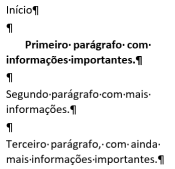 Considere ainda as seguintes operações executadas em sequência:• Selecionar o parágrafo das linhas 3 e 4.• Copiar o trecho selecionado.• Clicar no recurso Pincel de Formatação.• Aplicar a formatação ao parágrafo das linhas 6 e 7.As únicas mudanças causadas por essas operações no parágrafo das linhas 6 e 7 são: