Questão de Noções de Informática — Microsoft Excel — FGV 2023
Noções de InformáticaMicrosoft Excel
- Código
- fg066611
- Banca
- FGV
- Órgão
- Prefeitura de São José dos Campos - SP
- Ano
- 2023
- Nível
- Médio
- Cargo
- Guarda Civil Municipal
Jody pretende preparar uma planilha Excel com os dados de alguns contatos, como abaixo.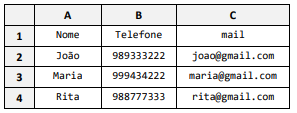 Para tanto, Jody deve preparar um arquivo “.csv” com os dados arrumados corretamente para efetuar a carga na planilha MS Excel, por meio da opção “De texto” na guia Dados, sem a necessidade de editar o arquivo.Assinale a disposição adequada dos dados no arquivo para essa carga.
Para tanto, Jody deve preparar um arquivo “.csv” com os dados arrumados corretamente para efetuar a carga na planilha MS Excel, por meio da opção “De texto” na guia Dados, sem a necessidade de editar o arquivo.Assinale a disposição adequada dos dados no arquivo para essa carga.- ANome;Telefone;mailJoão;989333222;[email protected]Maria;999434222;[email protected]Rita;988777333;[email protected]
- BNome:João,Maria,RitaTelefone:989333222,999434222,988777333mail:[email protected],[email protected],[email protected]
- CJoão,989333222,[email protected]Maria,999434222,[email protected]Rita,988777333,[email protected]
- DNome:João;Telefone:989333222;mail:[email protected]Nome:Maria;Telefone:999434222;mail:[email protected]Nome:Rita;Telefone:988777333;mail:[email protected]
- ENome:João/Telefone:989333222/mail:[email protected]Nome:Maria/Telefone:999434222/mail:[email protected]Nome: Rita/Telefone:988777333/mail:[email protected]