Pular para o conteúdo principal

Questão de Noções de Informática — Microsoft Word — FGV 2024

Noções de InformáticaMicrosoft Word
Código
fg078115
Banca
FGV
Órgão
Câmara Municipal de São Paulo - SP
Ano
2024
Nível
Médio
Cargo
Técnico Legislativo - Taquigrafia
Considere o trecho a seguir editado no Microsoft Word 2013 em português:Imagem associada para resolução da questãoEsta formatação apresentada pelo texto realçado em negrito, muito utilizada em diversos padrões, pode ser obtida com as seguintes ações em sequência:
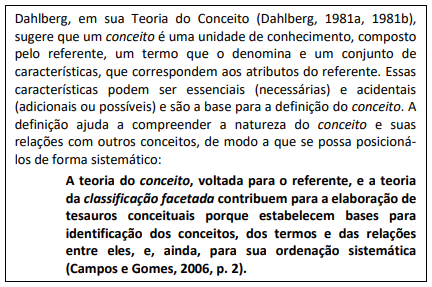
  1. Aselecionar o parágrafo desejado, acessar a régua no topo do documento, arrastar o marcador de ‘Recuo à esquerda’.
  2. Bexecutar um clique no texto desejado, clicar em ‘Alinhar à Direita’ ou usar a tecla de atalho CTRL-G.
  3. Cposicionar o ponteiro do mouse sobre o parágrafo e pressionar as setas do teclado para movê-lo à esquerda.
  4. Dacionar o comando ‘Adicionar ou remover bordas de sua seleção’, selecionar todo o texto e escolher a borda esquerda.
  5. Eclicar no início do parágrafo e usar o comando ‘Marcar Citação’ para recuar o texto na forma de citação.
Revelar gabarito e comentário

GabaritoA — selecionar o parágrafo desejado, acessar a régua no topo do documento, arrastar o marcador de ‘Recuo à esquerda’.

Comentário gerado por IA. É um apoio ao estudo, ancorado em fontes, mas pode conter imprecisões — confira sempre na fonte oficial (lei, súmula, edital e gabarito da banca). Encontrou um erro? Use “Reportar”.

Formatação de recuo no Microsoft Word

Gabarito: letra A. A formatação do texto destacado na imagem é um recuo à esquerda (indentação), obtido selecionando o parágrafo e arrastando o marcador de 'Recuo à esquerda' na régua. Essa é a maneira padrão de criar um bloco de citação ou destacar um parágrafo com margem esquerda aumentada. O recuo é uma formatação de parágrafo, não de caractere.

Alternativa A — ✅ Correta ⟵ GABARITO

A ação descrita — selecionar o parágrafo, acessar a régua e arrastar o marcador 'Recuo à esquerda' — é o procedimento correto para aplicar um recuo esquerdo ao parágrafo, que é a formatação visualizada.

Alternativa B — ❌ Incorreta

A opção 'Alinhar à Direita' (CTRL+G ou CTRL+SHIFT+G, dependendo da versão) alinha o texto à margem direita, não cria recuo. O resultado seria um parágrafo alinhado à direita, diferente do exemplo.

Alternativa C — ❌ Incorreta

Pressionar as setas do teclado move o cursor ou seleciona texto, mas não altera o recuo do parágrafo. O comando de recuo exige arrastar marcadores na régua ou usar os botões 'Aumentar/ Diminuir Recuo'.

Alternativa D — ❌ Incorreta

'Adicionar ou remover bordas' insere linhas ao redor do texto (bordas de parágrafo). Embora bordas também possam destacar um parágrafo, o efeito visual descrito é de recuo, não de borda.

Alternativa E — ❌ Incorreta

Não existe um comando nativo chamado 'Marcar Citação' no Microsoft Word 2013. A formatação de citação em bloco é feita com recuo (como na alternativa A) ou com estilos de citação.


NÃO CAIA NESSA!

A banca usa o termo "realçado em negrito" para desviar a atenção. O formato exibido na figura é um recuo de parágrafo (bloco de citação), e não formatação de fonte em negrito. Fique atento: o enunciado descreve a aparência, mas o recurso correto é de formatação de parágrafo.

Dica: No Word, a régua horizontal exibe três marcadores de recuo: Recuo à esquerda (triângulo inferior), Recuo à direita (triângulo inferior à direita) e Recuo da primeira linha (triângulo superior). Arrastar o 'Recuo à esquerda' move todo o parágrafo para a direita, criando o efeito de bloco de citação. Gabarito: letra A.

Link permanente: /questoes/fg078115