Questão de Noções de Informática — Microsoft Excel 2016 e 365 — FGV 2024
Noções de Informática›Microsoft Excel 2016 e 365
Código
fg092117
Banca
FGV
Órgão
Prefeitura de São José dos Campos - SP
Ano
2024
Nível
Médio
Cargo
Guarda Civil Municipal - Reabertura
Um usuário do MS Excel 365 BR digitou as seguintes informações:Ele deseja concatenar os valores de A2 e B2 na célula C2 para que o resultado apresentado seja igual aSão José dos Campos – SPPara isso, o usuário deve, na célula C2, digitar a seguinte fórmula:
A=CONCATENAR(A2;B2)
B=CONCATENAR(B2;A2)
C=CONCATENAR(B2;" ";"–";" ";A2)
D=CONCATENAR(A2;" ";"–";" ";B2)
E=CONCATENAR(B2;" ":"–":" ";A2)
Revelar gabarito e comentário▾
GabaritoD — =CONCATENAR(A2;" ";"–";" ";B2)
Comentário gerado por IA. É um apoio ao estudo, ancorado em fontes, mas pode conter imprecisões — confira sempre na fonte oficial (lei, súmula, edital e gabarito da banca). Encontrou um erro? Use “Reportar”.
Microsoft Excel: Função CONCATENAR
Gabarito: letra D. A função CONCATENAR (ou o operador &) une textos e valores de células, sendo necessário incluir manualmente os caracteres de separação (como espaços e hífens) entre aspas duplas dentro da fórmula para obter o resultado formatado desejado.
Para que o resultado na célula C2 seja "São José dos Campos – SP", a fórmula deve combinar o conteúdo de A2, um espaço, o hífen, outro espaço e o conteúdo de B2. A sintaxe correta exige que cada elemento de texto literal esteja delimitado por aspas duplas e os argumentos sejam separados por ponto e vírgula (;).
Alternativa A — ❌ Incorreta
Esta fórmula une apenas o conteúdo de A2 e B2, resultando em "São José dos CamposSP", sem os espaços ou o hífen necessários.
Alternativa B — ❌ Incorreta
Além de não incluir os separadores, inverte a ordem dos dados, resultando em "SPSão José dos Campos".
Alternativa C — ❌ Incorreta
Embora utilize os separadores corretos, inverte a ordem das células, resultando em "SP – São José dos Campos".
Alternativa D — ✅ Correta ⟵ Gabarito
Esta fórmula concatena corretamente o conteúdo de A2, o espaço, o hífen, o outro espaço e o conteúdo de B2, respeitando a sintaxe da função e a ordem solicitada: "São José dos Campos" + " " + "–" + " " + "SP".
Alternativa E — ❌ Incorreta
Esta alternativa apresenta um erro de sintaxe ao utilizar dois pontos (:) em vez de ponto e vírgula (;) para separar os argumentos da função, o que impedirá o Excel de processar a fórmula.
PEGA ESSA DICA!
Ao utilizar funções de texto no Excel, lembre-se de que qualquer caractere que não seja uma referência de célula ou número deve estar entre aspas duplas. Se a fórmula retornar um erro de sintaxe, verifique primeiro se você não confundiu o separador de argumentos (ponto e vírgula) com outros símbolos.
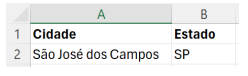 Ele deseja concatenar os valores de A2 e B2 na célula C2 para que o resultado apresentado seja igual aSão José dos Campos – SPPara isso, o usuário deve, na célula C2, digitar a seguinte fórmula: