Questão de Noções de Informática — Excel 2019 — FGV 2026
Noções de Informática›Excel 2019
Código
fg156301
Banca
FGV
Órgão
AMAZUL
Ano
2026
Cargo
TDTND
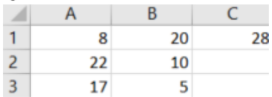
O Office 365 reúne vários aplicativos utilizados em diferentes tarefas, como Word, PowerPoint, OneNote, Outlook e também o Excel. A versão mais recente do Excel é o Microsoft 365, que recebe atualizações constantes, e as versões com licença vitalícia mais recentes são o Office 2024 e o Office 2021. Considere a planilha a seguir:
A célula C1 contém a seguinte fórmula: =A1+B1.
Marque a opção que apresenta o valor correto que aparecerá na célula C3 após copiar o conteúdo da célula C1 para ela.
A32
B22
C13
D37
E42
Revelar gabarito e comentário▾
GabaritoC — 13
Comentário gerado por IA. É um apoio ao estudo, ancorado em fontes, mas pode conter imprecisões — confira sempre na fonte oficial (lei, súmula, edital e gabarito da banca). Encontrou um erro? Use “Reportar”.
Resolução
Gabarito: letra C — a conta chega a 13 — alternativa C.
A ideia por trás
No Excel, uma fórmula pode conter referências a outras células. Existem dois tipos principais: a referência relativa (como B1) e a absoluta (como 1). A relativa é como um endereço que se adapta quando a fórmula é copiada para outro lugar; a absoluta é um endereço fixo, que não muda, graças ao cifrão ($).
Quando você copia uma fórmula de uma célula para outra, as referências relativas se ajustam de acordo com o deslocamento (quantas linhas e colunas a fórmula andou). Já as referências absolutas permanecem exatamente iguais. Por exemplo, se você copia uma fórmula que está na linha 1 para a linha 3, as referências relativas descem duas linhas, mas as absolutas ficam paradas.
Esta questão testa exatamente esse comportamento: você precisa identificar quais partes da fórmula são relativas e quais são absolutas, e então aplicar o deslocamento correto ao copiar de C1 para C3.
O que a questão dá
fórmula original em C1: =1+B1
célula de destino: C3
valor em A1: 10
valor em B3: 3
O que queremos: o valor que aparecerá em C3 após copiar a fórmula de C1
Passo 1 — Calcular o deslocamento da cópia
Ao copiar de C1 para C3, a fórmula desce duas linhas (da linha 1 para a linha 3). Esse deslocamento é o que vai alterar as referências relativas.
Por que esta fórmula: O deslocamento é a diferença entre as linhas de destino e origem: 3 - 1 = 2.
De onde vem cada valor: = enunciado: C3, linha 3 · = enunciado: C1, linha 1
= 2 linhas para baixo
NÃO CAIA NESSA!
Contar apenas uma linha de diferença, esquecendo que de 1 para 3 são duas.
Passo 2 — Ajustar a referência relativa B1
Como B1 é relativa, ela deve acompanhar o deslocamento. A fórmula desceu duas linhas, então a referência também desce duas linhas: B1 vira B3.
Por que esta fórmula: A regra é: some o deslocamento de linhas ao número da linha da referência relativa. A coluna não muda porque o deslocamento foi apenas vertical.
De onde vem cada valor: = enunciado: B1 · = passo 1: 2
NÃO CAIA NESSA!
Manter B1, achando que a referência relativa também é fixa.
Passo 3 — Montar a fórmula copiada
Agora que sabemos que 1 permanece e B1 virou B3, a fórmula em C3 é =1+B3.
Por que esta fórmula: A fórmula copiada é a original com as referências ajustadas: a absoluta fica igual, a relativa muda conforme o passo anterior.
=$A$1+B3
De onde vem cada valor: $1$ = passo 1: referência absoluta, não muda · = passo 2: referência relativa ajustada
= $A$1+B3
NÃO CAIA NESSA!
Esquecer de ajustar B1 ou ajustar 1 também.
Passo 4 — Calcular o valor da fórmula
Com a fórmula pronta, basta substituir pelos valores das células. A1 vale 10 e B3 vale 3, então a soma é 13.
Por que esta fórmula: A fórmula é uma soma simples: =1+B3 significa somar o conteúdo de A1 com o de B3.
De onde vem cada valor: = enunciado: 10 · = enunciado: 3
NÃO CAIA NESSA!
Usar B1 (5) em vez de B3 (3), resultando em 15, que não está nas alternativas.