Questão de Noções de Informática — Excel 2019 — FGV 2026
Noções de Informática›Excel 2019
Código
fg156317
Banca
FGV
Órgão
ALERO
Ano
2026
Cargo
Ass Leg ( )
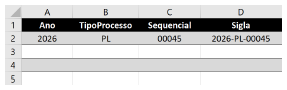
O setor de protocolo da ALE-RO precisa gerar automaticamente um código único para cada novo documento. O código é composto pelo Ano (coluna A), a sigla do Tipo de Processo (coluna B, ex.: "PL" para Projeto de Lei) e um Número Sequencial com 5 dígitos (coluna C, ex.: 00045). O formato final desejado é “2026-PL-00045”, conforme ilustra a figura a seguir. Para criar esse código formatado na coluna D, a fórmula correta a ser inserida na célula D2 e arrastada para baixo é:
Comentário gerado por IA. É um apoio ao estudo, ancorado em fontes, mas pode conter imprecisões — confira sempre na fonte oficial (lei, súmula, edital e gabarito da banca). Encontrou um erro? Use “Reportar”.
Microsoft Excel: Funções de Texto e Formatação de Números
Gabarito: letra B. A fórmula =CONCATENAR(A2;"-";B2;"-";TEXTO(C2;"00000")) é a única que atende integralmente ao formato desejado "2026-PL-00045": ela concatena os valores das colunas A e B com os hífens separadores e, crucialmente, usa a função TEXTO para formatar o número da coluna C com cinco dígitos, preenchendo com zeros à esquerda quando necessário. As demais alternativas ou não inserem os separadores, ou não formatam o número sequencial, ou usam sintaxe inválida no Excel.
O problema central desta questão é a formatação do número sequencial. A coluna C contém valores numéricos como 45, mas o código final exige "00045" — ou seja, o número deve ser exibido com cinco dígitos, completando com zeros à esquerda. Isso não é uma operação de concatenação simples: é uma formatação de número. No Excel, a função TEXTO é a ferramenta adequada para converter um número em texto com um formato específico. O formato "00000" instrui o Excel a exibir o número com, no mínimo, cinco dígitos, preenchendo as posições vazias com zeros. Assim, TEXTO(45;"00000") retorna o texto "00045". Sem essa formatação, a concatenação simples de A2, B2 e C2 produziria "2026-PL-45", que não atende ao padrão exigido.
A função CONCATENAR é uma função clássica do Excel que junta vários textos em um só. Ela aceita múltiplos argumentos separados por ponto e vírgula (ou vírgula, dependendo da configuração regional). No Brasil, o separador de argumentos é o ponto e vírgula (;), e o separador de texto é o ponto e vírgula também, com as strings entre aspas duplas. A alternativa B usa exatamente essa sintaxe: CONCATENAR(A2;"-";B2;"-";TEXTO(C2;"00000")). Isso junta o valor de A2 (2026), o hífen, o valor de B2 (PL), outro hífen, e o resultado de TEXTO(C2;"00000") (00045), produzindo "2026-PL-00045".
É importante notar que, embora o Excel moderno também ofereça a função CONCAT e o operador & para concatenação, a função CONCATENAR continua sendo válida e amplamente utilizada, especialmente em versões mais antigas. A questão especifica o Excel 2019, onde CONCATENAR está disponível. A alternativa B é a única que combina corretamente a concatenação com a formatação do número, atendendo a todos os requisitos do enunciado.
A pegadinha desta questão está em distinguir a concatenação simples da concatenação com formatação. Muitos candidatos escolheriam a alternativa A (=A2 & B2 & C2) por ser uma concatenação válida, mas ela não insere os hífens e não formata o número. Outros poderiam escolher a alternativa C (=JUNTARTEXTO("-";VERDADEIRO;A2;B2;C2)), que insere os separadores, mas também não formata o número. A alternativa B é a única que resolve ambos os problemas. A alternativa D usa uma sintaxe de concatenação que não existe no Excel (o operador + não concatena strings), e a alternativa E usa a função SE de forma incorreta, sem os argumentos necessários.
1Concatenar A2 e B2 com hífens
2Formatar C2 com TEXTO (00000)
3Juntar tudo com CONCATENAR
LEVEL · soulevel.com.br
Alternativa A — ❌ Incorreta
A fórmula =A2 & B2 & C2 usa o operador de concatenação & para juntar os valores das células, mas não insere os hífens entre os componentes e não formata o número da coluna C. O resultado seria "2026PL45", não "2026-PL-00045". O operador & é válido no Excel para concatenar, mas aqui ele é insuficiente para atender ao formato exigido.
Alternativa B — ✅ Correta ⟵ GABARITO
A fórmula =CONCATENAR(A2;"-";B2;"-";TEXTO(C2;"00000")) é a correta. Ela usa a função CONCATENAR para juntar os valores de A2, o hífen, o valor de B2, outro hífen, e o resultado da função TEXTO, que formata o número de C2 com cinco dígitos, preenchendo com zeros à esquerda. Isso produz exatamente o formato "2026-PL-00045". A função TEXTO é essencial para garantir que o número sequencial tenha sempre cinco dígitos, mesmo que o valor original tenha menos.
Alternativa C — ❌ Incorreta
A fórmula =JUNTARTEXTO("-";VERDADEIRO;A2;B2;C2) usa a função JUNTARTEXTO (TEXTJOIN em inglês), que é válida no Excel 2019 e insere os hífens como separadores. No entanto, ela não formata o número da coluna C. O resultado seria "2026-PL-45", não "2026-PL-00045". A função JUNTARTEXTO é útil para concatenar com um delimitador, mas não aplica formatação de número.
Alternativa D — ❌ Incorreta
A fórmula =A2 + "-" + B2 + "-" + C2 usa o operador + para tentar concatenar strings, o que não é válido no Excel. O operador + é exclusivamente aritmético e, ao ser usado com texto, gera um erro de valor (#VALUE!). A concatenação no Excel é feita com o operador & ou com funções como CONCATENAR e JUNTARTEXTO.
Alternativa E — ❌ Incorreta
A fórmula =SE(A2&"-"&B2&"-"&C2) está incompleta e incorreta. A função SE exige três argumentos: um teste lógico, um valor se verdadeiro e um valor se falso. Aqui, ela recebe apenas um argumento (a concatenação), o que gera um erro de sintaxe. Além disso, mesmo que a sintaxe estivesse correta, a concatenação não incluiria a formatação do número com zeros à esquerda.
NÃO CAIA NESSA!
A banca explora a confusão entre concatenar e formatar. As alternativas A e C são concatenações válidas, mas não formatam o número sequencial — o candidato que não percebe a necessidade de TEXTO(C2;"00000") cai nelas. A alternativa D usa uma sintaxe que parece lógica (operador +), mas é inválida no Excel. A alternativa E é uma armadilha com a função SE, que exige três argumentos. A chave é lembrar que, para exibir um número com zeros à esquerda, é preciso usar a função TEXTO com o formato "00000".
NÃO CAIA NESSA!
Quando a questão pedir um formato específico com zeros à esquerda, procure a função TEXTO na fórmula. Ela é a única que converte um número em texto com formatação personalizada. Memorize a sintaxe: TEXTO(valor; "formato"). Para números com cinco dígitos, o formato é "00000". Essa é uma pegadinha recorrente em provas de Excel.