Questão de Noções de Informática — Excel 2019 — FGV 2023
Noções de Informática›Excel 2019
Código
fg159636
Banca
FGV
Órgão
TCE ES
Ano
2023
Cargo
ACE ( )
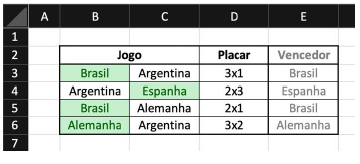
Observe a seguinte planilha Excel criada por João, utilizando fórmula e formatação condicional para destacar o vencedor de cada jogo. A fórmula da célula E3 e o tipo de formatação condicional das células B3 e C3 utilizadas por João são, respectivamente:
AESQUERDA(D3;1)> DIREITA(D3;1) Conjuntos de ícones
B=SE(ESQUERDA(D3;1)> DIREITA(D3;1);B3;C3) Regras de primeiros/últimos
C=SE(VALOR(ESQUERDA(D3;0))>VALOR(DIREITA(D3;0));B3;C3) Barras de Dados
D=VALOR(ESQUERDA(D3;1))>VALOR(DIREITA(D3;1)) Escalas de Cor
E=SE(VALOR(ESQUERDA(D3;1))>VALOR(DIREITA(D3;1));B3;C3) Realçar regras da célula
Revelar gabarito e comentário▾
GabaritoE — =SE(VALOR(ESQUERDA(D3;1))>VALOR(DIREITA(D3;1));B3;C3) Realçar regras da célula
Comentário gerado por IA. É um apoio ao estudo, ancorado em fontes, mas pode conter imprecisões — confira sempre na fonte oficial (lei, súmula, edital e gabarito da banca). Encontrou um erro? Use “Reportar”.
Microsoft Excel: Fórmulas e Formatação Condicional
Gabarito: letra E. A fórmula em E3 deve extrair os números do placar (texto em D3), convertê-los em valores numéricos e compará-los para retornar o nome do vencedor (B3 ou C3), o que exige a função SE; e a formatação condicional aplicada às células B3 e C3 é do tipo "Realçar Regras das Células", que permite destacar células com base em critérios como "maior que" ou "igual a". A alternativa E combina corretamente a fórmula =SE(VALOR(ESQUERDA(D3;1))>VALOR(DIREITA(D3;1));B3;C3) com o tipo de formatação "Realçar regras da célula".
A questão integra dois conhecimentos do Excel: a construção de fórmulas com funções de texto e a aplicação de formatação condicional. Vamos entender cada parte a fundo.
1. A fórmula em E3 — extraindo e comparando placares
A célula D3 contém o placar no formato "3x2" (ou similar). Para determinar o vencedor, é preciso:
Extrair o primeiro número (gols do time da coluna B) — a função ESQUERDA(D3;1) retorna o primeiro caractere da esquerda, ou seja, "3".
Extrair o segundo número (gols do time da coluna C) — a função DIREITA(D3;1) retorna o primeiro caractere da direita, ou seja, "2".
Converter os textos em números — as funções ESQUERDA e DIREITA retornam texto, mesmo que o caractere seja um dígito. Para comparar numericamente, é necessário usar a função VALOR(), que converte texto em número. Sem essa conversão, a comparação seria feita como texto, o que pode gerar resultados incorretos (por exemplo, "10" < "9" em ordem alfabética).
Comparar e retornar o vencedor — a função SE avalia a condição VALOR(ESQUERDA(D3;1)) > VALOR(DIREITA(D3;1)). Se verdadeira, retorna B3 (nome do time da coluna B); se falsa, retorna C3 (nome do time da coluna C).
2. A formatação condicional — destacando o vencedor
A formatação condicional permite aplicar formatos (como cor de preenchimento) a células que atendem a determinadas condições. No Excel, há vários tipos de regras, entre eles:
Realçar Regras das Células: destaca células com base em critérios como "maior que", "menor que", "igual a", "texto que contém", "entre", etc. É o tipo mais comum e direto.
Regras de Primeiros/Últimos: destaca os primeiros ou últimos itens de um intervalo (ex.: os 10 maiores valores, os 10% menores).
Barras de Dados: preenche a célula com uma barra proporcional ao valor.
Escalas de Cor: aplica uma gradiente de cores conforme o valor.
Conjuntos de Ícones: insere ícones (setas, semáforos) conforme o valor.
No caso, para destacar o vencedor, a regra mais adequada é "Realçar Regras das Células", pois permite definir uma condição específica (ex.: célula igual ao nome do vencedor) e aplicar um preenchimento. As outras opções são mais adequadas para análises de tendência ou comparação de valores em um intervalo, não para destacar um valor específico.
3. Exemplo prático
Suponha que D3 contenha "3x2". A fórmula =SE(VALOR(ESQUERDA(D3;1))>VALOR(DIREITA(D3;1));B3;C3) faria:
ESQUERDA(D3;1) → "3"
DIREITA(D3;1) → "2"
VALOR("3") → 3
VALOR("2") → 2
3 > 2 → VERDADEIRO → retorna B3 (nome do time da coluna B)
Se o placar fosse "1x4", retornaria C3.
4. Distinção importante: texto vs. número
A pegadinha central é que ESQUERDA e DIREITA retornam texto, não número. Por isso, a alternativa D, que usa VALOR mas não usa SE, está incorreta: ela retornaria VERDADEIRO ou FALSO, não o nome do vencedor. A alternativa E é a única que combina a conversão com a função SE.
5. A pegadinha da banca
A banca explora a confusão entre comparar texto e número, e entre retornar o valor lógico versus o nome do vencedor. Muitos candidatos esquecem de converter com VALOR ou esquecem de usar SE para retornar o nome.
Guarde a fronteira: a fórmula precisa (1) extrair os caracteres, (2) converter para número, (3) comparar com SE e (4) retornar o nome. E a formatação condicional para destacar um valor específico é "Realçar Regras das Células".
1ESQUERDA/DIREITA extraem texto
2VALOR converte em número
3SE compara e retorna vencedor
LEVEL · soulevel.com.br
Alternativa A — ❌ Incorreta
A fórmula ESQUERDA(D3;1)> DIREITA(D3;1) está incorreta porque: (1) não usa VALOR, então compara texto, não número; (2) não usa SE, então retornaria VERDADEIRO ou FALSO, não o nome do vencedor. Além disso, o tipo de formatação "Conjuntos de ícones" não é o mais adequado para destacar um valor específico — ele insere ícones proporcionais ao valor, não um destaque simples.
Alternativa B — ❌ Incorreta
A fórmula =SE(ESQUERDA(D3;1)> DIREITA(D3;1);B3;C3) usa SE corretamente, mas não converte os textos em números com VALOR. A comparação seria feita como texto, o que pode gerar resultados incorretos (ex.: "10" < "9"). O tipo de formatação "Regras de primeiros/últimos" destaca os maiores/menores de um intervalo, não um valor específico.
Alternativa C — ❌ Incorreta
A fórmula =SE(VALOR(ESQUERDA(D3;0))>VALOR(DIREITA(D3;0));B3;C3) usa VALOR e SE, mas o argumento 0 em ESQUERDA e DIREITA está errado: ESQUERDA(D3;0) retorna uma string vazia, e VALOR("") retorna erro (#VALOR!). O correto é 1 para extrair o primeiro caractere. O tipo de formatação "Barras de Dados" preenche a célula com uma barra proporcional ao valor, não destaca um valor específico.
Alternativa D — ❌ Incorreta
A fórmula =VALOR(ESQUERDA(D3;1))>VALOR(DIREITA(D3;1)) converte corretamente os números, mas não usa SE, então retornaria VERDADEIRO ou FALSO, não o nome do vencedor. O tipo de formatação "Escalas de Cor" aplica um gradiente de cores conforme o valor, não destaca um valor específico.
Alternativa E — ✅ Correta ⟵ GABARITO
A fórmula =SE(VALOR(ESQUERDA(D3;1))>VALOR(DIREITA(D3;1));B3;C3) está correta porque: (1) ESQUERDA(D3;1) extrai o primeiro caractere (gols do time B); (2) DIREITA(D3;1) extrai o último caractere (gols do time C); (3) VALOR() converte os textos em números; (4) SE compara e retorna B3 se o time B venceu, ou C3 caso contrário. O tipo de formatação "Realçar Regras das Células" é o mais adequado para destacar o vencedor, pois permite definir uma condição específica (ex.: célula igual ao nome do vencedor) e aplicar um preenchimento.
PEGA ESSA DICA!
Para questões de Excel com funções de texto, lembre-se: ESQUERDA e DIREITA retornam texto; use VALOR() para converter. E para retornar um valor condicionalmente, use SE. Na formatação condicional, "Realçar Regras das Células" é para condições específicas; "Barras de Dados", "Escalas de Cor" e "Conjuntos de Ícones" são para análises visuais de tendência.