Questão de Noções de Informática — Powerpoint 2019 — FGV 2023
Noções de Informática›Powerpoint 2019
Código
fg159676
Banca
FGV
Órgão
TCE SP
Ano
2023
Cargo
Aux Tec Fis (TCE-SP)
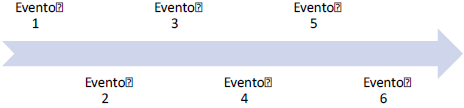
Maria criou um SmartArt no Microsoft PowerPoint para ilustrar uma linha do tempo, conforme apresentado a seguir. Após inserir as informações sobre os eventos, Maria quer editar o tamanho das caixas de texto livremente sem alterar a formatação dos outros elementos, além de realizar outras alterações nas formas que compõem o SmartArt. Para converter os elementos gráficos do SmartArt em formas, eliminando a conexão entre objetos, para que possam ser movidos individualmente, Maria deve utilizar o recurso:
AAlinhar;
BDesagrupar;
CAdicionar Forma;
DEfeitos de Forma;
ERedefinir Gráfico.
Revelar gabarito e comentário▾
GabaritoB — Desagrupar;
Comentário gerado por IA. É um apoio ao estudo, ancorado em fontes, mas pode conter imprecisões — confira sempre na fonte oficial (lei, súmula, edital e gabarito da banca). Encontrou um erro? Use “Reportar”.
Microsoft PowerPoint: Conversão de SmartArt em Formas
Gabarito: letra B. Para converter os elementos de um SmartArt em formas independentes, eliminando a conexão entre eles e permitindo que sejam movidos individualmente, Maria deve utilizar o recurso Desagrupar. Esse comando, acessível pelo menu de contexto do SmartArt ou pela guia Formatar, transforma o gráfico em um conjunto de formas soltas, que podem ser editadas e reposicionadas livremente, sem afetar a estrutura original do SmartArt.
O SmartArt é um recurso do PowerPoint que permite criar diagramas e ilustrações a partir de layouts predefinidos, como listas, processos, ciclos e hierarquias. Quando você insere um SmartArt, ele funciona como um objeto único: as formas que o compõem estão agrupadas e conectadas, e a edição de uma delas (como alterar o tamanho ou a posição) pode afetar as demais, pois o layout é gerenciado automaticamente. Para ter controle individual sobre cada elemento, é necessário "quebrar" essa estrutura, convertendo o SmartArt em formas comuns.
O recurso que faz exatamente isso é o Desagrupar. Ao selecionar o SmartArt e clicar em Desagrupar (ou usar o atalho Ctrl + Shift + G), o PowerPoint converte o gráfico em um conjunto de formas independentes. A partir desse momento, cada forma pode ser movida, redimensionada e formatada separadamente, sem que as alterações afetem as outras. É importante notar que, após desagrupar, o SmartArt deixa de ser um SmartArt — ele se torna um grupo de formas comuns, e a conexão lógica entre os elementos é perdida.
A pegadinha desta questão está em confundir Desagrupar com Redefinir Gráfico. Enquanto o primeiro converte o SmartArt em formas independentes, o segundo apenas restaura o layout original do SmartArt, revertendo alterações de formatação e posição, mas mantendo a estrutura de objeto único. Ou seja, Redefinir Gráfico não elimina a conexão entre os elementos; ele apenas "reseta" o design para o padrão. Já Desagrupar é a ação que realmente "quebra" o SmartArt em partes soltas.
Outra confusão comum é com Alinhar, que apenas distribui ou alinha objetos selecionados em relação ao slide ou entre si, sem alterar a estrutura do SmartArt. Adicionar Forma insere uma nova forma no layout do SmartArt, mantendo a conexão com os demais elementos. Efeitos de Forma aplica efeitos visuais (sombra, reflexo, brilho) a uma forma selecionada, sem afetar a estrutura do gráfico. Nenhuma dessas opções converte o SmartArt em formas independentes.
Guarde a distinção central: Desagrupar = quebrar a estrutura em formas soltas; Redefinir Gráfico = restaurar o layout original mantendo a estrutura. É exatamente nessa fronteira que as alternativas se dividem.
SmartArt no PowerPoint: Objeto único (agrupado e conectado) (Edição afeta o conjunto, Layout gerenciado automaticamente); Desagrupar (Ctrl + Shift + G) (Converte em formas independentes, Move/edita individualmente, Perde a estrutura de SmartArt); Redefinir Gráfico (Restaura layout original, Mantém objeto único, Não elimina conexão)
Alternativa A — ❌ Incorreta
Alinhar é um recurso da guia Formatar que organiza objetos selecionados, distribuindo-os ou alinhando-os em relação ao slide ou entre si. Ele não converte o SmartArt em formas independentes; apenas ajusta a posição dos elementos dentro da estrutura existente. A função de alinhar é útil para organizar formas já soltas, mas não é o que Maria precisa para editar o tamanho das caixas de texto livremente.
Alternativa B — ✅ Correta ⟵ GABARITO
Desagrupar é o comando que converte o SmartArt em formas independentes, eliminando a conexão entre os objetos. Ao selecionar o SmartArt e clicar em Desagrupar (ou usar Ctrl + Shift + G), o PowerPoint transforma o gráfico em um conjunto de formas soltas, que podem ser movidas, redimensionadas e formatadas individualmente. É exatamente o que Maria precisa para editar o tamanho das caixas de texto sem alterar a formatação dos outros elementos.
Alternativa C — ❌ Incorreta
Adicionar Forma é um recurso que insere uma nova forma no layout do SmartArt, mantendo a conexão com os demais elementos. Ele não converte o SmartArt em formas independentes; apenas adiciona um novo componente à estrutura existente. A função de adicionar forma é útil para expandir o diagrama, mas não é o que Maria precisa para editar o tamanho das caixas de texto livremente.
Alternativa D — ❌ Incorreta
Efeitos de Forma é um recurso da guia Formatar que aplica efeitos visuais (sombra, reflexo, brilho, bordas suaves) a uma forma selecionada. Ele não converte o SmartArt em formas independentes; apenas altera a aparência visual dos elementos. A função de efeitos de forma é útil para melhorar o design, mas não é o que Maria precisa para editar o tamanho das caixas de texto livremente.
Alternativa E — ❌ Incorreta
Redefinir Gráfico é um recurso que restaura o layout original do SmartArt, revertendo alterações de formatação e posição. Ele mantém a estrutura de objeto único, ou seja, não elimina a conexão entre os elementos. A função de redefinir gráfico é útil para desfazer alterações indesejadas, mas não é o que Maria precisa para editar o tamanho das caixas de texto livremente.
NÃO CAIA NESSA!
A banca explora a confusão entre Desagrupar e Redefinir Gráfico. O candidato pode pensar que "redefinir" quebra a estrutura, mas na verdade ele apenas restaura o layout original, mantendo o SmartArt como um objeto único. Desagrupar é a única opção que converte o SmartArt em formas independentes, eliminando a conexão entre os objetos. Fique atento a essa troca sutil — com treino, você enxerga essas armadilhas de longe 💪.
PEGA ESSA DICA!
Para memorizar, lembre-se: Desagrupar = "quebrar" em partes soltas; Redefinir Gráfico = "voltar ao padrão" mantendo a estrutura. Na prova, se a questão pedir para "mover elementos individualmente" ou "editar sem afetar os outros", a resposta é Desagrupar. Se pedir para "restaurar o layout original", a resposta é Redefinir Gráfico.