Questão de Noções de Informática — Microsoft Word — Avança SP 2026
Noções de Informática›Microsoft Word
Código
gp007104
Banca
Avança SP
Órgão
Prefeitura de Itapecerica da Serra - SP
Ano
2026
Cargo
Médico do Trabalho
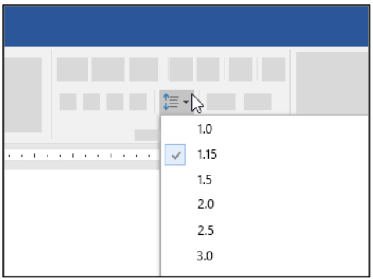
Com base na imagem a seguir, qual ação оusuário do Microsoft Word poderá fazer aoacessar a opção ilustrada?
AAlterar o espaçamento entre as linhas dotexto.
BInserir a correção automática ao texto.
CSolicitar a leitura em voz alta do conteúdodigitado.
DAplicar a formatação "Itálico" no textoselecionado.
EAlterar o tamanho da fonte que está sendoutilizada.
Revelar gabarito e comentário▾
GabaritoA — Alterar o espaçamento entre as linhas do
texto.
Comentário gerado por IA. É um apoio ao estudo, ancorado em fontes, mas pode conter imprecisões — confira sempre na fonte oficial (lei, súmula, edital e gabarito da banca). Encontrou um erro? Use “Reportar”.
Microsoft Word: opções de formatação de parágrafo
Gabarito: letra A. A opção ilustrada na imagem corresponde ao comando de espaçamento entre linhas, que permite ajustar a distância vertical entre as linhas de um parágrafo no Microsoft Word. Essa ferramenta está localizada no grupo Parágrafo da guia Página Inicial e é representada por um ícone com setas verticais ao lado de linhas de texto.
O espaçamento entre linhas é um dos recursos de formatação de parágrafo mais cobrados em concursos, junto com alinhamento, recuo e ordenação. No Word, o usuário pode definir o espaçamento de forma rápida pelo botão Espaçamento de Linha e Parágrafo (ícone com setas para cima e para baixo) ou de forma mais detalhada pela caixa de diálogo Parágrafo, acessível pelo canto inferior direito do grupo. As opções mais comuns são: simples, 1,5 linha, duplo, e valores exatos como 12 pt ou múltiplos.
A confusão mais frequente nesse tipo de questão é associar o ícone de espaçamento a outras funções de formatação, como itálico (representado por um I inclinado), tamanho da fonte (representado por números ou pelas letras A com setas) ou correção automática (que não possui um ícone específico na faixa de opções). O ícone de espaçamento é único: mostra linhas horizontais com setas verticais, indicando a distância entre elas.
Na prática, ao selecionar um parágrafo e clicar nesse botão, o Word exibe um menu suspenso com as opções de espaçamento pré-definidas (1.0, 1.15, 1.5, 2.0, 2.5, 3.0) e a opção Opções de espaçamento de linha... para personalização. Essa é uma das ferramentas mais utilizadas na formatação de documentos, especialmente em trabalhos acadêmicos que exigem espaçamento 1,5 ou duplo.
A pegadinha da banca está em confundir o ícone de espaçamento com outras ferramentas de formatação visualmente semelhantes. O candidato que não conhece a interface do Word pode associar o ícone a funções como itálico ou tamanho da fonte, mas o desenho do ícone (linhas com setas verticais) é exclusivo do espaçamento entre linhas.
NÃO CAIA NESSA!
A banca explora a semelhança visual entre os ícones de formatação. O ícone de espaçamento entre linhas mostra linhas horizontais com setas verticais, enquanto o itálico é um I inclinado e o tamanho da fonte é representado por números ou letras A com setas. Reconhecer o desenho de cada ícone é a chave para não cair nessa troca.
Alternativa A — ✅ Correta ⟵ GABARITO
A alternativa está correta porque o ícone ilustrado na imagem é o botão Espaçamento de Linha e Parágrafo, localizado no grupo Parágrafo da guia Página Inicial. Ao clicar nesse botão, o usuário pode alterar o espaçamento entre as linhas do texto, escolhendo entre opções como simples, 1,5 linha, duplo ou valores personalizados. Essa é a função exata do ícone, que mostra linhas horizontais com setas verticais indicando a distância entre elas.
Alternativa B — ❌ Incorreta
A alternativa está incorreta porque a correção automática é um recurso que corrige erros de digitação e ortografia automaticamente enquanto o usuário digita, e não possui um ícone específico na faixa de opções. A correção automática é configurada em Arquivo > Opções > Revisão de Texto > Opções de AutoCorreção, e não é acessada por um botão na guia Página Inicial. O ícone ilustrado não corresponde a essa função.
Alternativa C — ❌ Incorreta
A alternativa está incorreta porque a leitura em voz alta é um recurso de acessibilidade do Word, acessado pela guia Revisão no grupo Fala ou pelo atalho Ctrl + Shift + Espaço. O ícone de leitura em voz alta mostra um alto-falante ou uma onda sonora, não linhas de texto com setas verticais. O ícone ilustrado não corresponde a essa função.
Alternativa D — ❌ Incorreta
A alternativa está incorreta porque o itálico é uma formatação de fonte aplicada ao texto selecionado, representada pelo ícone I inclinado no grupo Fonte da guia Página Inicial. O atalho para itálico é Ctrl + I. O ícone ilustrado mostra linhas horizontais com setas verticais, que não correspondem ao itálico. A banca explora a confusão entre formatação de parágrafo e formatação de fonte.
Alternativa E — ❌ Incorreta
A alternativa está incorreta porque o tamanho da fonte é alterado pelo seletor de tamanho no grupo Fonte da guia Página Inicial, representado por um número (como 12, 14, 16) ou pelas letras A com setas para aumentar ou diminuir. O atalho para aumentar é Ctrl + Shift + > e para diminuir é Ctrl + Shift + <. O ícone ilustrado não corresponde ao controle de tamanho da fonte, pois mostra linhas de texto com setas verticais, indicando espaçamento entre linhas.