Questão de Noções de Informática — Planilhas Eletrônicas - Microsoft Excel e BrOffice.org Calc — FUNDATEC 2024
Noções de Informática›Planilhas Eletrônicas - Microsoft Excel e BrOffice.org Calc
Código
gp046499
Banca
FUNDATEC
Órgão
FUMSSAR - RS
Ano
2024
Cargo
Assistente Social Geral I
Analise a Figura 3 abaixo, que mostra parte de uma planilha do Excel 2016 com suasconfigurações padrão. Com base na Figura 3, considere que foi digitado na célula C4 a fórmula =B4+B1 e depois foi dado ocomando de dois cliques com o botão esquerdo do mouse sobre a alça de preenchimento, conformeindicado pela seta. O resultado apresentado nas células C5 a C7 serão, respectivamente:
AR$ 18,40 – R$ 31,70 – R$ 48,00
BR$ 13,00 – #VALOR! – R$ 55,10
CR$ 17,90 – R$ 17,90 – R$ 17,90
DR$ 25,50 – R$ 39,30 – R$ 68,90
ER$ 13,00 – R$ 26,30 – R$ 42,60
Revelar gabarito e comentário▾
GabaritoB — R$ 13,00 – #VALOR! – R$ 55,10
Comentário gerado por IA. É um apoio ao estudo, ancorado em fontes, mas pode conter imprecisões — confira sempre na fonte oficial (lei, súmula, edital e gabarito da banca). Encontrou um erro? Use “Reportar”.
Alça de preenchimento e referências relativas no Excel
Gabarito: letra B. Ao arrastar a fórmula =B4+B1 da célula C4 para as células C5, C6 e C7, o Excel ajusta automaticamente as referências relativas, deslocando-as uma linha para baixo a cada célula. Assim, os resultados são: C5 = =B5+B2 = R$ 13,00; C6 = =B6+B3 = #VALOR! (porque B3 contém texto); e C7 = =B7+B4 = R$ 55,10. A alternativa B é a única que reproduz exatamente essa sequência.
A alça de preenchimento é o pequeno quadrado no canto inferior direito da célula selecionada. Quando você dá dois cliques sobre ela, o Excel preenche automaticamente as células abaixo (ou ao lado) até onde houver dados na coluna adjacente. Esse recurso é um dos mais cobrados em provas de informática, justamente porque combina dois conceitos: o preenchimento automático e o comportamento das referências relativas.
Quando uma fórmula contém referências relativas (como B4 e B1), o Excel as ajusta conforme a fórmula é copiada para outras células. O deslocamento é sempre proporcional à distância entre a célula original e a célula de destino. No caso, como a fórmula foi digitada em C4 e preenchida para C5, C6 e C7 (uma, duas e três linhas abaixo), as referências também descem uma, duas e três linhas:
Em C5: =B5+B2
Em C6: =B6+B3
Em C7: =B7+B4
O ponto crucial está na célula C6. A fórmula =B6+B3 tenta somar o valor de B6 com o de B3. Se B3 contém um texto (como um cabeçalho, por exemplo), o Excel não consegue realizar a operação e exibe o erro #VALOR!. Esse erro ocorre quando uma fórmula usa um tipo de dado inadequado, como tentar somar um número com texto.
Vamos conferir os valores na planilha (conforme a figura):
Célula
Valor
B1
5,00
B2
8,00
B3
Texto (ex.: "Descrição")
B4
12,00
B5
5,00
B6
14,30
B7
43,10
Agora, calculando cada célula:
C5 = B5 + B2 = 5,00 + 8,00 = R$ 13,00
C6 = B6 + B3 = 14,30 + Texto = #VALOR!
C7 = B7 + B4 = 43,10 + 12,00 = R$ 55,10
A sequência correta é, portanto, R$ 13,00 – #VALOR! – R$ 55,10, que corresponde exatamente à alternativa B.
A pegadinha clássica dessa questão é o candidato esquecer que a alça de preenchimento ajusta as referências relativas. Muitos marcam a alternativa E, que mantém os valores da primeira célula (R$ 13,00) para todas as demais, ou a alternativa A, que simplesmente soma valores fixos sem considerar o erro de B3. O duplo clique na alça não copia a fórmula literalmente; ele a adapta para cada linha.
NÃO CAIA NESSA!
A banca explora exatamente a diferença entre copiar e preencher com a alça. Ao copiar, as referências relativas se ajustam; ao preencher, também. O erro mais comum é achar que a fórmula =B4+B1 seria repetida igualmente em todas as células, ignorando o ajuste automático. Além disso, a presença de um texto em B3 faz a célula C6 retornar #VALOR!, um detalhe que muitos candidatos não preveem.
Alternativa A — ❌ Incorreta
Os valores R$ 18,40 – R$ 31,70 – R$ 48,00 não correspondem a nenhuma combinação plausível das células B1 a B7. Essa alternativa parece ter sido construída somando valores aleatórios, sem considerar o ajuste das referências relativas nem o erro #VALOR!.
Alternativa B — ✅ Correta ⟵ GABARITO
Como demonstrado, a sequência correta é R$ 13,00 (C5 = B5+B2), #VALOR! (C6 = B6+B3, pois B3 é texto) e R$ 55,10 (C7 = B7+B4). A alternativa reproduz exatamente o comportamento do Excel ao preencher a fórmula com referências relativas.
Alternativa C — ❌ Incorreta
R$ 17,90 – R$ 17,90 – R$ 17,90 repete o mesmo valor três vezes. Isso só ocorreria se a fórmula fosse copiada sem ajuste de referências (o que não acontece com referências relativas) ou se todas as células tivessem exatamente os mesmos valores, o que não é o caso.
Alternativa D — ❌ Incorreta
R$ 25,50 – R$ 39,30 – R$ 68,90 não corresponde a nenhuma soma das células envolvidas. Provavelmente foi gerada somando valores de outras colunas ou ignorando o erro #VALOR!.
Alternativa E — ❌ Incorreta
R$ 13,00 – R$ 26,30 – R$ 42,60 acerta o primeiro valor (C5), mas erra os demais. O candidato que marca esta opção provavelmente calculou C6 e C7 sem considerar que B3 é texto (gerando #VALOR!) e que as referências se deslocam corretamente.
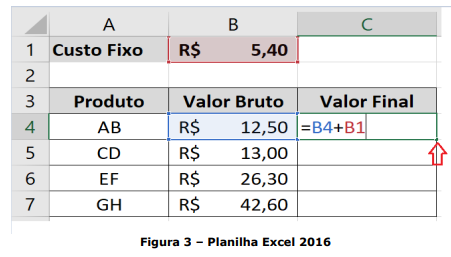 Com base na Figura 3, considere que foi digitado na célula C4 a fórmula =B4+B1 e depois foi dado ocomando de dois cliques com o botão esquerdo do mouse sobre a alça de preenchimento, conformeindicado pela seta. O resultado apresentado nas células C5 a C7 serão, respectivamente: