Questão de Noções de Informática — Sistema Operacional — FUNDATEC 2024
Noções de Informática›Sistema Operacional
Código
gp046503
Banca
FUNDATEC
Órgão
FUMSSAR - RS
Ano
2024
Cargo
Assistente Social Geral I
Considerando o Windows 10, analise a Figura 1 abaixo:Considerando a Figura 1, podemos afirmar que está sendo apresentada a janela do(a):
APainel de Controle.
BGerenciador de Tarefas.
CCentro de Comando.
DBarra de Tarefas.
ECentral de Ferramentas.
Revelar gabarito e comentário▾
GabaritoA — Painel de Controle.
Comentário gerado por IA. É um apoio ao estudo, ancorado em fontes, mas pode conter imprecisões — confira sempre na fonte oficial (lei, súmula, edital e gabarito da banca). Encontrou um erro? Use “Reportar”.
Painel de Controle no Windows 10
Gabarito: letra A. A Figura 1 apresenta a janela do Painel de Controle, ferramenta nativa do Windows 10 que reúne os recursos de configuração do sistema, como adicionar/remover programas, gerenciar contas de usuários, configurar idioma e instalar dispositivos de hardware. As demais alternativas descrevem outras ferramentas do sistema, mas nenhuma corresponde à janela exibida na figura.
O Painel de Controle é um dos componentes mais antigos e tradicionais do Windows, presente desde as primeiras versões. Ele funciona como um centro de configurações do sistema operacional, agrupando em uma única janela diversos applets (mini-programas) que permitem ao usuário ajustar praticamente tudo no computador: desde a aparência da área de trabalho até as opções de rede e internet, passando por contas de usuário, programas e recursos, sistema e segurança, hardware e sons, entre outros.
No Windows 10, a Microsoft introduziu o aplicativo Configurações (aquele com ícone de engrenagem), que aos poucos vem substituindo o Painel de Controle. No entanto, o Painel de Controle continua existindo e sendo amplamente utilizado, especialmente para configurações mais avançadas que ainda não foram migradas para o novo aplicativo. É possível acessá-lo de várias formas: pelo menu Iniciar (pasta "Sistema do Windows"), pelo comando control na caixa Executar (Win + R), ou clicando com o botão direito no botão Iniciar e selecionando a opção correspondente.
A confusão entre Painel de Controle e Configurações é uma das pegadinhas mais comuns em provas de informática. Enquanto o Painel de Controle é a ferramenta clássica, com visual de janela tradicional e ícones agrupados por categoria, o Configurações é o aplicativo moderno, com interface em estilo Metro/Fluxo e organizado em seções como Sistema, Dispositivos, Rede e Internet, Contas, etc. A banca pode apresentar uma imagem de qualquer um dos dois e pedir para identificar qual é qual — por isso é fundamental conhecer a aparência de cada um.
Outra distinção importante é entre o Painel de Controle e o Gerenciador de Tarefas. O Gerenciador de Tarefas é uma ferramenta de monitoramento de desempenho: ele mostra em tempo real o uso de CPU, memória, disco e rede, além de permitir encerrar processos e aplicativos que não respondem. Já o Painel de Controle é uma ferramenta de configuração: ele não monitora nada, apenas permite ajustar as definições do sistema. São funções completamente diferentes, e a banca adora trocar uma pela outra.
A Barra de Tarefas, por sua vez, é a faixa horizontal que fica na parte inferior da tela, contendo o botão Iniciar, os ícones dos programas fixados e em execução, e a área de notificação (com relógio, volume, rede, etc.). Ela não é uma janela de configuração, mas sim um elemento da interface que dá acesso rápido aos programas. O Centro de Comando e a Central de Ferramentas não são ferramentas nativas do Windows 10 — são nomes genéricos que não correspondem a nenhum recurso específico do sistema, servindo apenas como distratores.
Guarde a fronteira entre as ferramentas: Painel de Controle = configuração, Gerenciador de Tarefas = monitoramento, Barra de Tarefas = acesso rápido a programas. É exatamente nessa distinção que as alternativas se dividem.
Ferramentas do Windows 10: Painel de Controle (Configuração do sistema, Categorias (Sistema, Rede, Programas...)); Configurações (Aplicativo moderno (engrenagem), Substitui gradualmente o Painel); Gerenciador de Tarefas (Monitoramento de desempenho, CPU, memória, disco, rede); Barra de Tarefas (Faixa inferior da tela, Acesso rápido a programas)
Alternativa A — ✅ Correta ⟵ GABARITO
A Figura 1 mostra a janela do Painel de Controle, reconhecível pela barra de título com o nome "Painel de Controle" e pela organização em categorias (Sistema e Segurança, Rede e Internet, Hardware e Sons, Programas, Contas de Usuário, Aparência e Personalização, Relógio, Idioma e Região, Facilidade de Acesso). É a ferramenta clássica de configuração do Windows, que permite adicionar ou remover programas, gerenciar contas de usuários, configurar idioma, instalar dispositivos de hardware, entre outras operações.
Alternativa B — ❌ Incorreta
O Gerenciador de Tarefas é uma ferramenta de monitoramento de desempenho, que exibe gráficos e estatísticas de uso de CPU, memória, disco e rede, além de listar os processos em execução. Sua janela tem abas como Processos, Desempenho, Histórico de Aplicativos, Inicializar, Usuários, Detalhes e Serviços — visual completamente diferente do Painel de Controle. A banca troca a função de configuração (Painel de Controle) pela de monitoramento (Gerenciador de Tarefas), uma confusão clássica.
Alternativa C — ❌ Incorreta
Centro de Comando não é uma ferramenta nativa do Windows 10. Esse nome não corresponde a nenhum recurso específico do sistema operacional — é um termo genérico que a banca usa apenas como distrator. No Windows, o que mais se aproxima de um "centro de comando" seria o Menu Iniciar, que dá acesso aos programas instalados, mas isso não é uma janela de configuração como a da figura.
Alternativa D — ❌ Incorreta
A Barra de Tarefas é a faixa horizontal na parte inferior da tela, que contém o botão Iniciar, os ícones dos programas fixados e em execução, e a área de notificação. Ela não é uma janela que se abre, mas sim um elemento permanente da interface. A figura mostra uma janela com título e conteúdo, o que não corresponde à Barra de Tarefas. A banca troca o conceito de elemento da interface (Barra de Tarefas) pelo de janela de configuração (Painel de Controle).
Alternativa E — ❌ Incorreta
Central de Ferramentas também não é uma ferramenta nativa do Windows 10. Assim como "Centro de Comando", é um nome genérico inventado pela banca para confundir o candidato. Não existe nenhum recurso com esse nome no sistema operacional, portanto não pode ser a resposta correta.
NÃO CAIA NESSA!
A banca explora a confusão entre as ferramentas de configuração (Painel de Controle) e de monitoramento (Gerenciador de Tarefas). O candidato que vê uma janela com várias opções e ícones pode pensar que é o Gerenciador de Tarefas, mas a figura mostra claramente a interface do Painel de Controle, com suas categorias de configuração. Fique atento: se a janela mostra opções de configurar o sistema, é Painel de Controle; se mostra gráficos de desempenho e processos, é Gerenciador de Tarefas.
PEGA ESSA DICA!
Para identificar rapidamente na prova, observe o conteúdo da janela: o Painel de Controle tem ícones de categorias (Sistema, Rede, Hardware, Programas, Contas, etc.), enquanto o Gerenciador de Tarefas tem abas com gráficos e listas de processos. Memorize essa diferença visual — é o que resolve a questão na hora.
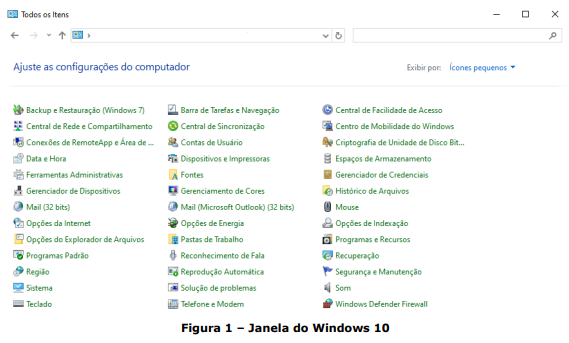 Considerando a Figura 1, podemos afirmar que está sendo apresentada a janela do(a):