Questão de Noções de Informática — Excel 2016 — FUNDATEC 2019
Noções de InformáticaExcel 2016
- Código
- qa075816
- Banca
- FUNDATEC
- Órgão
- Pref Porto Alegre
- Ano
- 2019
- Cargo
- ACI ( )
Para a resolução das questões desta prova, considere os seguintes detalhes: (1) o mouse está configurado para uma pessoa que o utiliza com a mão direita (destro) e que usa, com maior frequência, o botão esquerdo, que possui as funcionalidades de seleção ou de arrastar normal, entre outras. O botão da direita serve para ativar o menu de contexto ou de arrastar especial; (2) os botões do mouse estão devidamente configurados com a velocidade de duplo clique; (3) os programas utilizados nesta prova foram instalados com todas as suas configurações padrão, entretanto, caso tenham sido realizadas alterações que impactem a resolução da questão, elas serão alertadas no texto da questão ou mostradas visualmente, se necessário; (4) nos enunciados e nas respostas de algumas questões, existem letras, abreviaturas, acrônimos, palavras ou textos que foram digitados entre aspas, apenas para destacá-los. Neste caso, para resolver as questões, desconsidere tais aspas e atente-se somente para as letras, abreviaturas, acrônimos, palavras ou os textos propriamente ditos; e, (5) para resolver as questões desta prova, considere, apenas, os recursos disponibilizados para os candidatos, tais como essas orientações, os textos introdutórios das questões, normalmente disponibilizados antes das Figuras, os enunciados propriamente ditos e os dados e informações disponíveis nas Figuras das questões, se houver. A questão baseia-se nas Figuras 5(a) e 5(b), do Microsoft Office Excel 365 (MS Excel 365). A Figura 5(a) mostra a janela principal do MS Excel 365, que exibe o nome da pessoa, o seu nível e a remuneração correspondente. As pessoas de nível 1, 2 e 3 recebem, respectivamente, as remunerações de 2000, 4000 e 6000. Nessa planilha, inseriu-se fórmulas nos locais apontados pelas setas nº 1, 2 e 3, que permitiram exibir, automaticamente, a remuneração, de acordo com o nível da pessoa. A Figura 5(b) exibe a caixa de diálogo "Função SE", acima da qual se destacou e ampliou locais de preenchimento, de modo a facilitar a resolução da questão. A caixa de diálogo da Figura 5(b) foi ativada a partir da célula corrente, que se encontra selecionada. Para que seja exibida automaticamente a remuneração das pessoas nesse local e, depois, em toda a planilha, basta preencher os campos dessa caixa de diálogo, apontados pelas setas nº 4, 5 e 6, da seguinte forma: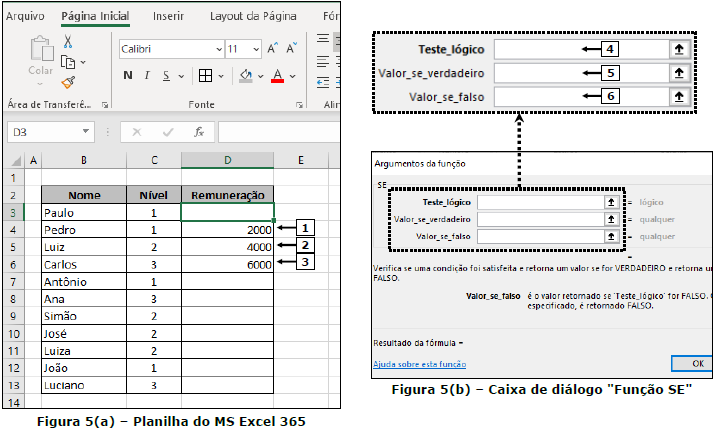
- ASeta nº 4: C3=1 Seta nº 5: 2000 Seta nº 6: SE(C3=2;4000;(SE(C3=3;6000))) Em seguida, deve-se clicar no botão "OK", dessa caixa de diálogo, e arrastar a alça de preenchimento da célula D3 até a célula D13.
- BSeta nº 4: C3=1 Seta nº 5: 2000 Seta nº 6: SE(C3=2,4000);(SE C3=3, 6000) Em seguida, deve-se clicar no botão "OK", dessa caixa de diálogo, e arrastar a alça de preenchimento da célula D3 até a célula D13.
- CSeta nº 4: D3=2000 Seta nº 5: 2000 Seta nº 6: SE(D3=4000;4000);(SE D3=6000;6000) Em seguida, deve-se clicar no botão "OK", dessa caixa de diálogo, e arrastar a alça de preenchimento da célula C3 até a célula C13.
- DSeta nº 4: D3=2000 Seta nº 5: D3=4000 Seta nº 6: D3=6000 Em seguida, deve-se clicar no botão "OK", dessa caixa de diálogo, e arrastar a alça de preenchimento da célula C3 até a célula C13.
- ESeta nº 4: D4=2000 Seta nº 5: D5=4000 Seta nº 6: D6=6000 Em seguida, deve-se clicar no botão "OK", dessa caixa de diálogo, e arrastar a alça de preenchimento da célula D3 até a célula D13.