Questão de Noções de Informática — Windows 11 — Quadrix 2026
Noções de Informática›Windows 11
Código
qa406370
Banca
Quadrix
Órgão
SES SP
Ano
2026
Cargo
Tec Enf ( )
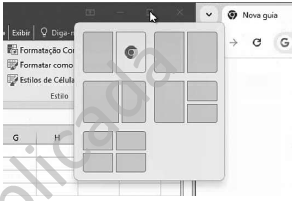
Durante o plantão administrativo, um técnico de enfermagem precisou visualizar simultaneamente, no mesmo monitor, o sistema de gestão de leitos em uma janela do navegador Google Chrome e a planilha de escala de funcionários, no Microsoft Excel, dividindo a tela exatamente ao meio para não perder informações. No Windows 11, ao passar o cursor do mouse sobre o botão de “Maximizar” na barra de título da janela do navegador, surge um menu flutuante com opções de grades para organizar as janelas automaticamente. Com base nessa situação hipotética, assinale a opção que apresenta o nome do recurso do Windows 11, que oferecerá esses comandos de organização visual de janelas.
Avisão de tarefas
Báreas de trabalho virtuais
Clayouts de ajuste
Dassistente de foco
Ewidgets
Revelar gabarito e comentário▾
GabaritoC — layouts de ajuste
Comentário gerado por IA. É um apoio ao estudo, ancorado em fontes, mas pode conter imprecisões — confira sempre na fonte oficial (lei, súmula, edital e gabarito da banca). Encontrou um erro? Use “Reportar”.
Snap Layout: o recurso de organização de janelas do Windows 11
Gabarito: letra C. O recurso descrito no enunciado — passar o mouse sobre o botão Maximizar e escolher um layout de grade para dividir a tela — é o Snap Layout (em português, Layout de Ajuste), uma das novidades do Windows 11. Ele oferece layouts predefinidos para organizar as janelas abertas e, após a escolha, ativa o Snap Assist, que ajuda a preencher o restante do layout com outras janelas.
O Windows 11 trouxe uma série de novidades em relação ao Windows 10, e uma das mais cobradas em concursos é justamente o Snap Layout. Esse recurso permite que o usuário organize rapidamente as janelas abertas em diferentes configurações de tela, como lado a lado, em três colunas, em quadrantes, etc. A forma mais comum de acessá-lo é passar o mouse sobre o botão Maximizar (ou usar o atalho Win + Z), o que faz surgir um menu com as opções de layout. Ao escolher um layout, o Snap Assist entra em ação: ele mostra as demais janelas abertas para que o usuário preencha os espaços restantes, facilitando a organização sem esforço manual.
É importante distinguir o Snap Layout de outros recursos do Windows que também lidam com janelas e áreas de trabalho:
Visão de Tarefas: é uma visualização panorâmica de todas as janelas abertas, acessada pelo atalho Win + Tab. Ela permite alternar entre janelas e também criar áreas de trabalho virtuais, mas não oferece layouts de grade para dividir a tela.
Áreas de Trabalho Virtuais: são desktops separados, cada um com suas próprias janelas abertas. Ajudam a organizar o trabalho por contexto (ex.: uma área para o sistema de leitos, outra para a escala), mas não dividem a tela em grades.
Assistente de Foco: é um recurso de concentração que silencia notificações e pode ativar o modo "Não perturbe". Não tem relação com organização de janelas.
Widgets: são painéis com informações rápidas (clima, notícias, calendário), acessados pelo botão na barra de tarefas. Também não organizam janelas.
A pegadinha da banca está em confundir o Snap Layout com a Visão de Tarefas ou com as Áreas de Trabalho Virtuais. O enunciado descreve exatamente o comportamento do Snap Layout: passar o mouse sobre o botão Maximizar e escolher uma grade. A Visão de Tarefas é acionada por outro atalho (Win + Tab) e não oferece grades; as Áreas Virtuais são desktops separados, não divisões da mesma tela.
Na prática, o Snap Layout é uma evolução do antigo recurso Snap do Windows 10, que permitia arrastar janelas para as bordas da tela para dividi-la em duas metades. No Windows 11, o recurso foi ampliado com mais opções de layout e acesso facilitado pelo botão Maximizar.
Guarde a diferença entre os recursos: Snap Layout = grades de janelas na mesma tela; Visão de Tarefas = panorama das janelas abertas + áreas virtuais; Áreas Virtuais = desktops separados. É exatamente essa distinção que separa as alternativas.
Recursos de janelas (Windows 11): Snap Layout (Grades na mesma tela, Acesso: botão Maximizar ou Win+Z, Snap Assist preenche o restante); Visão de Tarefas (Panorama das janelas abertas, Acesso: Win+Tab, Cria áreas virtuais); Áreas de Trabalho Virtuais (Desktops separados, Organização por contexto); Assistente de Foco (Silencia notificações, Modo "Não perturbe"); Widgets (Informações rápidas, Clima, notícias, calendário)
Alternativa A — ❌ Incorreta
A Visão de Tarefas é uma visualização panorâmica de todas as janelas abertas, acessada pelo atalho Win + Tab. Ela permite alternar entre janelas e criar áreas de trabalho virtuais, mas não oferece layouts de grade para dividir a tela. O enunciado descreve o menu que surge ao passar o mouse sobre o botão Maximizar, que é característica do Snap Layout, não da Visão de Tarefas.
Alternativa B — ❌ Incorreta
As Áreas de Trabalho Virtuais são desktops separados, cada um com suas próprias janelas. Elas ajudam a organizar o trabalho por contexto (ex.: uma área para o sistema de leitos, outra para a escala), mas não dividem a tela em grades. O recurso descrito no enunciado organiza janelas na mesma tela, o que é função do Snap Layout.
Alternativa C — ✅ Correta ⟵ GABARITO
O Snap Layout (ou Layout de Ajuste) é o recurso do Windows 11 que oferece layouts predefinidos para organizar as janelas abertas. Ao passar o mouse sobre o botão Maximizar (ou usar Win + Z), surge um menu com opções de grade. Após selecionar um layout, o Snap Assist é ativado para ajudar a preencher o restante com outras janelas. É exatamente o que o enunciado descreve.
Alternativa D — ❌ Incorreta
O Assistente de Foco é um recurso de concentração que silencia notificações e pode ativar o modo "Não perturbe". Ele não tem nenhuma relação com organização de janelas ou divisão de tela. O nome pode confundir, mas a função é totalmente diferente.
Alternativa E — ❌ Incorreta
Os Widgets são painéis com informações rápidas (clima, notícias, calendário), acessados pelo botão na barra de tarefas. Eles não organizam janelas abertas. O recurso descrito no enunciado é de gerenciamento de janelas, não de exibição de informações.
NÃO CAIA NESSA!
A banca explora a confusão entre Snap Layout e Visão de Tarefas. O enunciado descreve o menu que surge ao passar o mouse sobre o botão Maximizar — isso é Snap Layout. A Visão de Tarefas é acionada por Win + Tab e mostra um panorama das janelas, mas não oferece grades. Fique atento: se a questão falar em "dividir a tela em layouts", é Snap Layout; se falar em "visualizar todas as janelas abertas", é Visão de Tarefas.
PEGA ESSA DICA!
Para memorizar, associe: Snap = "encaixar" janelas na tela (grades); Visão de Tarefas = "ver" todas as janelas (panorama). Na prova, leia o enunciado com atenção: se mencionar o botão Maximizar ou Win + Z, é Snap Layout; se mencionar Win + Tab, é Visão de Tarefas.