Questão de Noções de Informática — Windows 10 — FUNDATEC 2026
Noções de Informática›Windows 10
Código
qa407310
Banca
FUNDATEC
Órgão
Pref Gravataí
Ano
2026
Cargo
Elet ( )
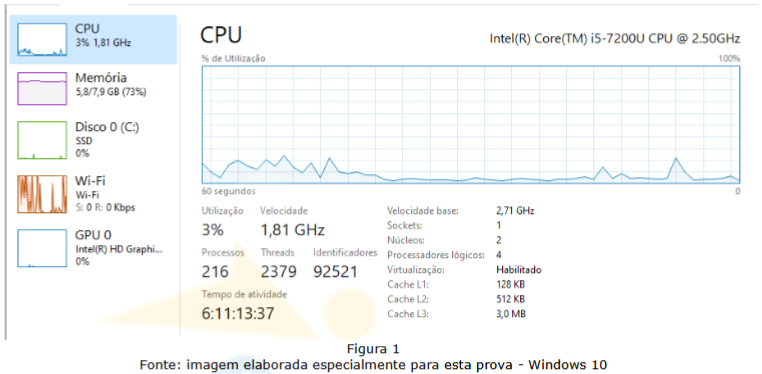
Analise a Figura 1 abaixo: A imagem apresenta gráficos de uso de CPU, memória, disco e rede, característicos de uma ferramenta nativa do sistema operacional Windows 10. Para acessar esses gráficos, o usuário deve utilizar qual funcionalidade do Windows 10?
APainel de Controle.
BExplorador de Arquivos.
CGerenciador de Tarefas.
DConfigurações do Windows.
EControle de aplicativos instalados no sistema.
Revelar gabarito e comentário▾
GabaritoC — Gerenciador de Tarefas.
Comentário gerado por IA. É um apoio ao estudo, ancorado em fontes, mas pode conter imprecisões — confira sempre na fonte oficial (lei, súmula, edital e gabarito da banca). Encontrou um erro? Use “Reportar”.
Gerenciador de Tarefas do Windows 10
Gabarito: letra C. Os gráficos de uso de CPU, memória, disco e rede são exibidos na aba Desempenho do Gerenciador de Tarefas, ferramenta nativa do Windows 10 que monitora os recursos do sistema em tempo real. As demais opções (Painel de Controle, Explorador de Arquivos, Configurações e Controle de aplicativos) não apresentam esses gráficos de desempenho.
O Gerenciador de Tarefas é uma ferramenta de diagnóstico e monitoramento presente em todas as versões modernas do Windows. Ele permite visualizar os processos em execução, o desempenho do hardware (CPU, memória, disco, rede, GPU), os aplicativos iniciados com o sistema, os usuários conectados e os serviços ativos. Para abri-lo, o usuário pode pressionar Ctrl + Shift + Esc (atalho direto), Ctrl + Alt + Del e selecionar "Gerenciador de Tarefas", ou clicar com o botão direito na Barra de Tarefas e escolher a opção correspondente.
A aba Desempenho é a que exibe os gráficos mencionados no enunciado. Nela, o usuário vê, em tempo real, o percentual de uso da CPU, a quantidade de memória em uso, a atividade de leitura/gravação do disco e o tráfego de rede. Esses gráficos são atualizados continuamente e permitem identificar gargalos de desempenho, como um processo que consome 100% da CPU ou um disco com alta taxa de utilização.
A banca explora a confusão entre ferramentas de configuração e ferramentas de monitoramento. O Painel de Controle e as Configurações do Windows são usados para alterar parâmetros do sistema (como idioma, contas de usuário, rede), mas não exibem gráficos de desempenho em tempo real. O Explorador de Arquivos gerencia pastas e arquivos, e o "Controle de aplicativos instalados" (que não é um recurso específico do Windows, mas sim uma função do Painel de Controle ou das Configurações) serve para desinstalar ou reparar programas, não para monitorar recursos.
Guarde a distinção: monitorar desempenho (CPU, memória, disco, rede) é função do Gerenciador de Tarefas; configurar o sistema é função do Painel de Controle e das Configurações; gerenciar arquivos é função do Explorador de Arquivos. É exatamente essa fronteira que separa as alternativas.
Ferramentas do Windows 10
1Gerenciador de Tarefas
Monitora desempenho
Aba Desempenho
Gráficos de CPU, memória, disco, rede
Atalho: Ctrl + Shift + Esc
2Painel de Controle
Configurações clássicas
Adicionar/remover programas
3Configurações
Configurações modernas
Personalização do sistema
4Explorador de Arquivos
Gerencia arquivos e pastas
LEVEL · soulevel.com.br
Alternativa A — ❌ Incorreta
O Painel de Controle é uma ferramenta de configuração do sistema, que permite adicionar/remover programas, gerenciar contas de usuário, configurar hardware e idioma, entre outras opções. Ele não exibe gráficos de uso de CPU, memória, disco e rede em tempo real. A confusão ocorre porque o Painel de Controle também é uma ferramenta nativa, mas sua função é de configuração, não de monitoramento de desempenho.
Alternativa B — ❌ Incorreta
O Explorador de Arquivos (antigo Windows Explorer) é o gerenciador de arquivos e pastas do Windows. Ele permite navegar, copiar, mover, excluir e organizar arquivos, mas não apresenta gráficos de desempenho do sistema. A pegadinha aqui é associar "explorar" a "ver o que está acontecendo", mas o Explorador de Arquivos lida com o sistema de arquivos, não com o hardware.
Alternativa C — ✅ Correta ⟵ GABARITO
O Gerenciador de Tarefas é a ferramenta nativa que monitora o desempenho do computador, exibindo gráficos de uso de CPU, memória, disco e rede na aba Desempenho. É a única alternativa que corresponde exatamente à descrição do enunciado. Além dos gráficos, ele mostra processos em execução, aplicativos iniciados com o sistema e serviços ativos.
Alternativa D — ❌ Incorreta
As Configurações do Windows (janela que substitui gradualmente o Painel de Controle) permitem personalizar o sistema, alterar configurações de rede, dispositivos, contas, etc. No entanto, não possuem gráficos de desempenho em tempo real. A confusão é comum porque as Configurações também são uma ferramenta nativa e moderna, mas sua finalidade é de configuração, não de monitoramento.
Alternativa E — ❌ Incorreta
"Controle de aplicativos instalados no sistema" não é um recurso específico do Windows 10. Essa função é realizada por meio do Painel de Controle ("Programas e Recursos") ou das Configurações ("Aplicativos"), e serve para desinstalar, alterar ou reparar programas. Não há qualquer relação com gráficos de uso de CPU, memória, disco ou rede.
NÃO CAIA NESSA!
A banca troca a função de monitoramento (Gerenciador de Tarefas) pela função de configuração (Painel de Controle, Configurações). Muitos candidatos marcam "Painel de Controle" por ser uma ferramenta nativa conhecida, mas ela não exibe gráficos de desempenho. Lembre-se: gráficos de CPU, memória, disco e rede = Gerenciador de Tarefas.
PEGA ESSA DICA!
Para fixar, associe cada ferramenta à sua função principal: Gerenciador de Tarefas = desempenho e processos; Painel de Controle = configurações clássicas; Configurações = configurações modernas; Explorador de Arquivos = arquivos e pastas. Na prova, ao ver "gráficos de uso de CPU, memória, disco e rede", a resposta é sempre Gerenciador de Tarefas.