Questão de Noções de Informática — Excel 2019 — FUNDATEC 2026
Noções de Informática›Excel 2019
Código
qa408118
Banca
FUNDATEC
Órgão
CRT RS
Ano
2026
Cargo
Ag Adm ( )
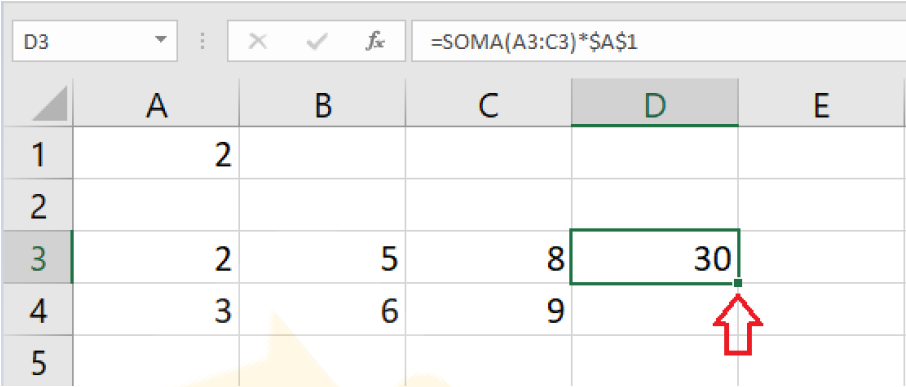
Analise a figura abaixo, que traz parte de uma planilha no Excel 2019:
Fonte: figura elaborada exclusivamente para esta prova.
Com base na análise da figura, é correto afirmar que, ao utilizar a alça de preenchimento, sinalizada pela seta, e arrastar até a célula D4, o resultado apresentado na célula D4 será:
A24
B32
C30
D36
EERRO
Revelar gabarito e comentário▾
GabaritoD — 36
Comentário gerado por IA. É um apoio ao estudo, ancorado em fontes, mas pode conter imprecisões — confira sempre na fonte oficial (lei, súmula, edital e gabarito da banca). Encontrou um erro? Use “Reportar”.
Resolução
Gabarito: letra D — a conta chega a 36 — alternativa D.
A ideia por trás
A alça de preenchimento é o quadradinho no canto inferior direito da célula selecionada. Arrastá-la copia o conteúdo para as células vizinhas, mas, quando o conteúdo é uma fórmula, o Excel não copia o texto literal: ele ajusta as referências de célula conforme a direção e a distância do arrasto. Referências sem o cifrão ($) são chamadas relativas e mudam; referências com $ são absolutas e ficam fixas.
Ao arrastar uma fórmula de uma célula para outra, cada referência relativa é deslocada pelo mesmo número de linhas e colunas que a célula de destino se afastou da origem. Por exemplo, se a fórmula está em D2 e vai para D4, ela desce 2 linhas, então B2 vira B4 e C2 vira C4. O resultado é calculado com os novos endereços. Isso vale para qualquer fórmula, desde que as referências sejam relativas.
Esta questão testa exatamente esse comportamento: a fórmula em D2 é =B2*C2, sem nenhum $, então ao arrastar para D4 as referências devem descer duas linhas, e o valor final depende dos números que estão em B4 e C4.
O que a questão dá
fórmula em D2: =B2*C2
arrasto da alça de preenchimento de D2 até D4
valores na planilha: B2=4, C2=4, B4=6, C4=6
O que queremos: o valor exibido na célula D4 após arrastar a alça de preenchimento
Passo 1 — Identificar o deslocamento do arrasto
O Excel ajusta as referências relativas com base em quantas linhas e colunas a célula de destino está distante da origem. Aqui, a fórmula parte de D2 e chega a D4, então precisamos saber quantas linhas ela desceu.
Por que esta fórmula: O deslocamento é a diferença entre as linhas das células: linha de destino (4) menos linha de origem (2).
De onde vem cada valor: = enunciado: célula de destino D4 · = enunciado: célula de origem D2
= 2 linhas para baixo
NÃO CAIA NESSA!
Contar apenas uma linha, achando que D2 para D3 é um deslocamento de 1, mas aqui são duas linhas.
Passo 2 — Ajustar as referências da fórmula
Como a fórmula original usa referências relativas (sem $), cada uma deve ser deslocada pelo mesmo número de linhas que a célula de destino se afastou da origem. Isso é o que o Excel faz automaticamente.
Por que esta fórmula: Não há fórmula aqui; é a regra de ajuste de referências relativas: somar o deslocamento de linhas ao número da linha de cada referência.
De onde vem cada valor: = enunciado: fórmula original em D2 · = passo 1
NÃO CAIA NESSA!
Achar que a referência vira B3 ou que permanece B2 — o ajuste é exatamente o deslocamento.
Passo 3 — Ajustar a segunda referência
A fórmula tem duas referências, B2 e C2, e ambas são relativas. Precisamos ajustar a segunda também, pois o Excel fará o mesmo deslocamento.
Por que esta fórmula: Mesma regra: somar o deslocamento de linhas ao número da linha.
De onde vem cada valor: = enunciado: fórmula original em D2 · = passo 1
NÃO CAIA NESSA!
Esquecer de ajustar a segunda referência, mantendo C2 — isso daria um resultado diferente.
Passo 4 — Montar a fórmula na célula D4
Com as duas referências ajustadas, podemos escrever a fórmula que ficará em D4. É ela que será calculada.
Por que esta fórmula: A fórmula original é uma multiplicação, então a nova fórmula mantém a mesma operação com os novos endereços.
De onde vem cada valor: = passo 2 · = passo 3
NÃO CAIA NESSA!
Escrever =B2C2 ou =B4C2 — o ajuste deve ser aplicado a ambas as referências.
Passo 5 — Calcular o valor da fórmula
Agora que sabemos a fórmula em D4, precisamos substituir os valores das células B4 e C4, que estão na planilha, e fazer a multiplicação.
Por que esta fórmula: A fórmula é uma multiplicação simples; basta usar os valores das células referenciadas.
De onde vem cada valor: = enunciado: valor em B4 e C4
NÃO CAIA NESSA!
Usar os valores de B2 e C2 (4 e 4) em vez de B4 e C4 — isso daria 16.