Questão de Sistemas Operacionais — Geral — FUNDATEC 2026
Sistemas Operacionais›Geral
Código
qa434995
Banca
FUNDATEC
Órgão
Pref São Martinho RS
Ano
2026
Cargo
Prof ( )
A barra de tarefas do Windows 11 é uma parte central do sistema operacional Windows que pode ser personalizada, exibindo componentes com objetivos exclusivos.
Relacione a Coluna 1 à Coluna 2, associando os componentes da barra de tarefas às suas respectivas denominações.
Coluna 1
1.
2.
3.
4.
5.
Coluna 2
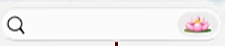
( ) Pesquisar.
( ) Iniciar.
( ) Visão de Tarefas.
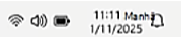
( ) Bandeja e notificação.
( ) Aplicativos.
A ordem correta de preenchimento dos parênteses, de cima para baixo, é:
A2 – 1 – 3 – 5 – 4.
B3 – 1 – 2 – 5 – 4.
C1 – 2 – 5 – 4 – 3.
D4 – 2 – 3 – 5 – 1.
Revelar gabarito e comentário▾
GabaritoA — 2 – 1 – 3 – 5 – 4.
Comentário gerado por IA. É um apoio ao estudo, ancorado em fontes, mas pode conter imprecisões — confira sempre na fonte oficial (lei, súmula, edital e gabarito da banca). Encontrou um erro? Use “Reportar”.
Barra de tarefas do Windows 11: componentes e funções
Gabarito: letra A (2 – 1 – 3 – 5 – 4). A ordem correta associa: o ícone 2 ao botão Iniciar, o ícone 1 à caixa de Pesquisar, o ícone 3 à Visão de Tarefas, o ícone 5 à Bandeja e notificação e o ícone 4 aos Aplicativos fixados. A sequência é definida pela posição padrão de cada componente na barra de tarefas do Windows 11, da esquerda para a direita.
A barra de tarefas do Windows 11 é o elemento central de navegação do sistema, exibida por padrão na parte inferior da tela. Ela concentra os principais pontos de acesso do usuário: o botão Iniciar, que abre o menu de aplicativos e funções do sistema; a caixa de Pesquisar, que permite localizar arquivos, aplicativos e configurações; a Visão de Tarefas, que mostra todas as janelas abertas e áreas de trabalho virtuais; os Aplicativos fixados, que são atalhos para programas; e a Bandeja e notificação, que reúne o relógio, o volume, a rede e os ícones de programas em segundo plano.
A disposição padrão desses componentes segue uma ordem lógica: o botão Iniciar fica no canto esquerdo, seguido pela caixa de Pesquisar, pela Visão de Tarefas, pelos aplicativos fixados e, por fim, pela bandeja de notificação no canto direito. Essa organização é consistente com as versões recentes do Windows e é o que a questão explora.
A pegadinha da banca está em inverter a ordem entre a caixa de Pesquisar e a Visão de Tarefas, ou entre os aplicativos e a bandeja. O candidato que não conhece a disposição visual padrão pode confundir a sequência. A chave é lembrar que a barra de tarefas começa com o Iniciar e termina com a bandeja de notificação, com os aplicativos fixados no meio.
Guarde a ordem padrão da barra de tarefas do Windows 11: Iniciar → Pesquisar → Visão de Tarefas → Aplicativos → Bandeja. É exatamente essa sequência que as alternativas tentam embaralhar.
1Iniciar
2Pesquisar
3Visão de Tarefas
4Aplicativos
5Bandeja e notificação
LEVEL · soulevel.com.br
Alternativa A — ✅ Correta ⟵ GABARITO
A sequência 2 – 1 – 3 – 5 – 4 corresponde à ordem padrão da barra de tarefas: o ícone 2 é o botão Iniciar, o ícone 1 é a caixa de Pesquisar, o ícone 3 é a Visão de Tarefas, o ícone 5 é a Bandeja e notificação e o ícone 4 são os Aplicativos fixados. Essa é a disposição visual padrão do Windows 11.
Alternativa B — ❌ Incorreta
A sequência 3 – 1 – 2 – 5 – 4 coloca a Visão de Tarefas (3) antes do Iniciar (2), o que não corresponde à disposição padrão. O botão Iniciar é sempre o primeiro elemento da barra de tarefas, à esquerda.
Alternativa C — ❌ Incorreta
A sequência 1 – 2 – 5 – 4 – 3 coloca a caixa de Pesquisar (1) antes do Iniciar (2) e a Bandeja (5) antes dos Aplicativos (4). A ordem correta começa com o Iniciar e termina com a Bandeja, com os aplicativos antes dela.
Alternativa D — ❌ Incorreta
A sequência 4 – 2 – 3 – 5 – 1 coloca os Aplicativos (4) como primeiro elemento e a caixa de Pesquisar (1) como último. Isso inverte completamente a ordem padrão, que começa com o Iniciar e termina com a Bandeja.