Microsoft Word 2016 — Formatação de Caixa de Texto
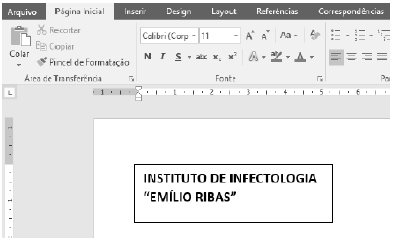
Gabarito: letra D. Ao selecionar a caixa de texto e clicar no botão de justificar (representado na imagem), o texto dentro da caixa será justificado, ou seja, distribuído uniformemente entre as margens da caixa. As demais alternativas descrevem ações que não correspondem ao efeito do botão de justificação.
A questão aborda a formatação de parágrafos dentro de uma caixa de texto no Microsoft Word 2016. Quando você insere uma caixa de texto, o conteúdo interno pode ser formatado como um parágrafo comum, incluindo os alinhamentos: esquerda, centralizado, direita e justificado. O botão de justificar, identificado na imagem, aplica o alinhamento justificado ao texto selecionado, fazendo com que as linhas do parágrafo se estendam uniformemente entre as margens esquerda e direita da caixa.
É importante entender que a caixa de texto é um elemento independente do documento, mas o texto dentro dela se comporta como um parágrafo normal. Portanto, as opções de alinhamento de parágrafo, disponíveis na guia Página Inicial, grupo Parágrafo, também se aplicam ao conteúdo da caixa de texto. O alinhamento justificado é um dos quatro tipos de alinhamento de parágrafo disponíveis no Word, juntamente com o alinhamento à esquerda, centralizado e à direita.
A pegadinha da questão está em associar o botão de justificar a ações de posicionamento da caixa de texto (como centralizar ou alinhar à direita) ou a efeitos visuais na borda. O botão de justificar atua exclusivamente no texto interno, não na caixa em si. Para mover ou redimensionar a caixa de texto, o usuário utilizaria as alças de redimensionamento ou as opções de posição na guia Formatar.
Guarde a distinção: o botão de justificar altera o alinhamento do texto dentro da caixa, enquanto a posição da caixa na página é controlada por outros recursos. É exatamente essa diferença que separa a alternativa correta das demais.
Alternativa A — ❌ Incorreta
A alternativa afirma que a caixa de texto ficará no centro da página. Isso está incorreto, pois o botão de justificar não altera a posição da caixa de texto na página. Para centralizar a caixa, seria necessário usar as opções de posição ou arrastá-la manualmente. O botão de justificar atua apenas no alinhamento do texto interno.
Alternativa B — ❌ Incorreta
A alternativa afirma que a caixa de texto será movida para o lado direito da página, ou seja, alinhada à direita. Isso está incorreto, pois o botão de justificar não move a caixa de texto. O alinhamento à direita do texto interno é uma opção diferente, e o botão de justificar não realiza essa ação. Para alinhar a caixa à direita, seria necessário usar as opções de posição ou arrastá-la.
Alternativa C — ❌ Incorreta
A alternativa afirma que a linha da caixa de texto desaparecerá. Isso está incorreto, pois o botão de justificar não afeta a borda da caixa de texto. A borda é uma propriedade da caixa, controlada pelas opções de Formatar Forma, e não pelo alinhamento do texto. Para remover a borda, seria necessário acessar as configurações de forma e alterar a cor ou o estilo da borda.
Alternativa D — ✅ Correta ⟵ GABARITO
A alternativa afirma que o texto dentro da caixa de texto será justificado. Isso está correto, pois o botão de justificar aplica o alinhamento justificado ao texto selecionado. O texto será distribuído uniformemente entre as margens da caixa, criando um efeito de bloco alinhado tanto à esquerda quanto à direita. Essa é a função exata do botão de justificar.
Alternativa E — ❌ Incorreta
A alternativa afirma que será emitida uma mensagem de alerta (erro), informando que não é possível formatar a caixa de texto. Isso está incorreto, pois é perfeitamente possível formatar o texto dentro de uma caixa de texto, incluindo o alinhamento justificado. Não há nenhuma restrição que impeça essa formatação, e nenhuma mensagem de erro será exibida.
Gabarito: letra D
 ,
,