Questão de Noções de Informática — Word 2016 — FUNDATEC 2023
Noções de Informática›Word 2016
Código
qa486682
Banca
FUNDATEC
Órgão
Pref Porto Alegre
Ano
2023
Cargo
ACS ( )
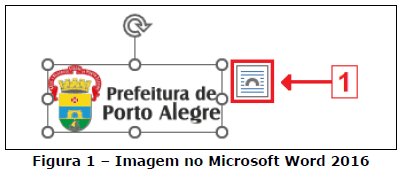
A Figura 1, abaixo, apresenta uma imagem que foi selecionada em um documento do Microsoft Word 2016, versão para computador, em sua configuração padrão e em português. O ícone indicado pela seta nº 1 possibilita o acesso às opções de:
AMargens.
BHifenização.
CTransparência.
DLayout.
EColunas.
Revelar gabarito e comentário▾
GabaritoD — Layout.
Comentário gerado por IA. É um apoio ao estudo, ancorado em fontes, mas pode conter imprecisões — confira sempre na fonte oficial (lei, súmula, edital e gabarito da banca). Encontrou um erro? Use “Reportar”.
Microsoft Word 2016: guia Layout e grupo Configurar Página
Gabarito: letra D. O ícone indicado pela seta nº 1, na imagem selecionada, é o botão Layout (ou "Quebras") do grupo Configurar Página, localizado na guia Layout do Word 2016. Esse botão abre um menu com opções de quebra de página, de coluna e de seção, além de outras configurações de layout do documento. As demais alternativas apontam para outros recursos ou guias, que não correspondem ao ícone destacado.
O Microsoft Word 2016 organiza seus comandos em guias (abas) na faixa de opções. A guia Layout (anteriormente chamada de "Layout da Página" em versões mais antigas) concentra as ferramentas relacionadas à configuração da página e à organização do documento. Dentro dela, o grupo Configurar Página contém botões como Margens, Orientação, Tamanho, Colunas e Quebras. O botão Quebras (que exibe um ícone de quebra de página) é o que abre um menu com opções de quebra de página, de coluna e de seção. É esse o ícone indicado pela seta nº 1 na figura.
A confusão mais comum é associar o ícone a Margens ou Colunas, que também estão no grupo Configurar Página, mas possuem ícones e funções distintas. O ícone de Margens mostra uma página com margens destacadas; o de Colunas mostra um texto dividido em colunas. O ícone de Quebras (ou Layout) mostra uma página com uma linha tracejada indicando a quebra. A alternativa D é a única que nomeia corretamente o recurso acessado por esse ícone.
Na prática, ao clicar no botão Quebras, o usuário pode inserir uma quebra de página (para iniciar uma nova página), uma quebra de coluna (para iniciar uma nova coluna) ou uma quebra de seção (para dividir o documento em seções com formatação independente). Essas opções são essenciais para controlar o fluxo do texto e a formatação de páginas diferentes no mesmo documento.
A banca explora a identificação visual dos ícones da faixa de opções, um conhecimento prático do Word. Para acertar, é preciso reconhecer o ícone e saber a qual grupo e guia ele pertence. A alternativa D é a resposta correta, pois o ícone indicado é o de Quebras, que está no grupo Configurar Página da guia Layout.
Alternativa A — ❌ Incorreta
Margens é um comando do grupo Configurar Página, mas o ícone indicado não é o de margens. O ícone de margens mostra uma página com as margens destacadas (geralmente com linhas pontilhadas nas bordas). O ícone da seta nº 1 é o de Quebras, que tem um desenho de página com uma linha tracejada. A alternativa confunde o recurso de margens com o de quebras, que são comandos distintos dentro do mesmo grupo.
Alternativa B — ❌ Incorreta
Hifenização é um recurso de quebra de palavras no final de linhas, localizado na guia Layout, mas no grupo Configurar Página (ou em alguns casos no grupo Parágrafo). O ícone de hifenização mostra um texto com hífens, não uma página com quebra. A alternativa troca o conceito de hifenização (divisão silábica) pelo de quebra de página, que são funções diferentes.
Alternativa C — ❌ Incorreta
Transparência é um recurso de formatação de imagem, localizado na guia Formatar (ou Formato da Imagem), quando uma imagem está selecionada. O ícone de transparência mostra um quadrado com um gradiente ou uma imagem com opacidade reduzida. A alternativa confunde o recurso de transparência de imagem com o de quebra de página, que não têm relação.
Alternativa D — ✅ Correta ⟵ GABARITO
O ícone indicado pela seta nº 1 é o botão Quebras, que faz parte do grupo Configurar Página da guia Layout. Esse botão abre um menu com opções de quebra de página, de coluna e de seção. A alternativa D (Layout) é a correta, pois o ícone está localizado na guia Layout e dá acesso a opções de layout do documento. A banca usa o termo "Layout" para se referir à guia e ao grupo de ferramentas de configuração de página.
Alternativa E — ❌ Incorreta
Colunas é um comando do grupo Configurar Página, mas o ícone indicado não é o de colunas. O ícone de colunas mostra um texto dividido em duas ou mais colunas verticais. O ícone da seta nº 1 é o de Quebras, que tem um desenho de página com uma linha tracejada. A alternativa confunde o recurso de colunas com o de quebras, que são comandos distintos.
NÃO CAIA NESSA!
A banca troca o ícone de Quebras (que está na guia Layout) por outros comandos do mesmo grupo, como Margens e Colunas, ou por recursos de outras guias, como Transparência (formatação de imagem). O candidato que não conhece os ícones da faixa de opções pode confundir o desenho da quebra de página com o de margens ou colunas. Fique atento ao desenho do ícone: a quebra de página tem uma linha tracejada, enquanto margens mostram as bordas da página e colunas mostram texto dividido.
PEGA ESSA DICA!
Para identificar ícones do Word na prova, associe o desenho à função: Quebras = página com linha tracejada; Margens = página com bordas destacadas; Colunas = texto dividido em colunas; Transparência = imagem com opacidade. Treine o reconhecimento visual dos ícones da guia Layout, pois é um tema recorrente em concursos.