Rotação de imagem no Microsoft Word
Gabarito: letra B. O procedimento descrito — selecionar a imagem, clicar e arrastar a alça de rotação (a seta circular que aparece acima da imagem selecionada) — é o recurso de girar manualmente uma imagem ou forma, que permite rotacionar o objeto livremente, ajustando o ângulo conforme o movimento do mouse. As demais alternativas descrevem funcionalidades que não envolvem a manipulação direta da imagem por meio dessa alça específica.
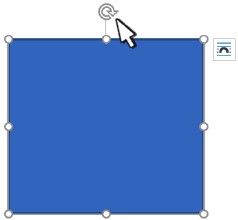
A alça de rotação é um dos elementos visuais que aparecem quando um objeto (imagem, forma, caixa de texto, etc.) está selecionado no Word. Ela fica posicionada acima do objeto, geralmente no centro da borda superior, e tem o formato de uma seta circular. Ao clicar e arrastar essa alça, o usuário gira o objeto livremente, podendo definir qualquer ângulo de rotação, não apenas os ângulos pré-definidos (como 90° ou 180°). Esse é um recurso intuitivo e amplamente utilizado para ajustar a orientação de elementos gráficos em documentos.
O Word oferece outras formas de girar objetos, como as opções de rotação rápida (girar 90° para a direita ou esquerda) e a rotação por ângulo exato, acessíveis pelo menu de contexto ou pela guia Formato da Imagem. No entanto, a ação descrita no enunciado — arrastar a alça de rotação — é a forma manual de girar, que dá ao usuário controle total sobre o ângulo.
É importante distinguir esse recurso de outras funcionalidades de formatação de imagem, como o ajuste de brilho/contraste, a aplicação de efeitos artísticos ou a alteração do layout do texto ao redor. A rotação é uma transformação geométrica que altera a orientação do objeto, sem modificar seu conteúdo ou suas propriedades de formatação interna.
A banca explora aqui o reconhecimento de um recurso visual específico do Word. A pegadinha está em associar a alça de rotação a outras ferramentas de formatação ou inserção, que são visualmente diferentes e têm funções distintas. O candidato que conhece a interface do Word identifica facilmente a alça de rotação e sua função.
Alternativa A — ❌ Incorreta
Inserir um símbolo avançado é um recurso da guia Inserir, no grupo Símbolos, que permite adicionar caracteres especiais (como ©, ®, ™) ao documento. Não tem relação com a manipulação de imagens ou formas, e a alça de rotação não é utilizada para essa finalidade.
Alternativa B — ✅ Correta ⟵ GABARITO
A alça de rotação, representada por uma seta circular acima da imagem selecionada, é o controle que permite girar manualmente o objeto. Ao clicar e arrastar essa alça, o usuário rotaciona a imagem ou forma livremente, definindo o ângulo desejado. Essa é a função exata do procedimento descrito no enunciado.
Alternativa C — ❌ Incorreta
Formatar efeitos de texto refere-se a recursos como sombra, reflexo, brilho e bordas aplicados a caracteres de texto, acessíveis na guia Página Inicial ou Formatar. Não envolve a rotação de imagens ou formas, e a alça de rotação não é utilizada para essa finalidade.
Alternativa D — ❌ Incorreta
Configurar o layout das margens é uma função da guia Layout, que define as margens do documento (superior, inferior, esquerda, direita). Não tem relação com a manipulação de objetos gráficos, e a alça de rotação não é utilizada para essa finalidade.
Alternativa E — ❌ Incorreta
Desenhar adicionando uma caneta refere-se ao uso de ferramentas de desenho à mão livre, como a caneta digital ou o lápis, disponíveis em algumas versões do Word. Não envolve a rotação de imagens ou formas, e a alça de rotação não é utilizada para essa finalidade.
Gabarito: letra B — o recurso utilizado é girar manualmente uma imagem ou forma, por meio da alça de rotação.