Questão de Noções de Informática — Word 2019 — Avança SP 2023
Noções de Informática›Word 2019
Código
qa487428
Banca
Avança SP
Órgão
Pref Conchas
Ano
2023
Cargo
Vig ( )
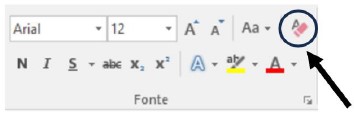
Analise a imagem a seguir: Acerca do item destacado na imagem, é possível afirmar:
AUsado para indicar que um texto funciona como um hiperlink, levando a um local específico, como uma página da web, um documento interno ou um endereço de e-mail.
BPode ser usado como realce de texto, semelhante a sublinhar ou marcar um texto com uma caneta fluorescente na vida real.
CQuando usado, o texto em negrito tem uma aparência mais escura e mais espessa em comparação com o texto normal, o que o torna visualmente destacado.
DRemove todas as formatações aplicadas a um texto selecionado, restaurando-o para a formatação padrão do documento.
EUtilizado para alinhar o texto ou outros elementos selecionados no centro da página, parágrafo ou célula da tabela.
Revelar gabarito e comentário▾
GabaritoD — Remove todas as formatações aplicadas a um texto selecionado, restaurando-o para a formatação padrão do documento.
Comentário gerado por IA. É um apoio ao estudo, ancorado em fontes, mas pode conter imprecisões — confira sempre na fonte oficial (lei, súmula, edital e gabarito da banca). Encontrou um erro? Use “Reportar”.
Microsoft Word: botão Limpar Formatação
Gabarito: letra D. O item destacado na imagem é o botão Limpar Formatação (representado por uma borracha com um "A" azul), cuja função é remover todas as formatações aplicadas ao texto selecionado, restaurando a formatação padrão do documento — exatamente o que descreve a alternativa D. As demais alternativas descrevem outros recursos do Word: hiperlink (A), realce de texto (B), negrito (C) e alinhamento centralizado (E).
O botão Limpar Formatação é um dos recursos mais cobrados em provas de informática, pois é comum confundi-lo com outras ferramentas de formatação. Ele está localizado no grupo Fonte da guia Página Inicial e, ao ser acionado, remove do texto selecionado: negrito, itálico, sublinhado, cor da fonte, realce, tamanho, tipo de fonte, espaçamento, marcadores, numeração, entre outros. O texto volta a exibir a formatação padrão do documento (geralmente a definida no estilo "Normal").
É importante destacar que o Limpar Formatação não remove o conteúdo do texto, apenas as formatações. Ele também não apaga hiperlinks (apenas a formatação de hiperlink, como a cor azul e o sublinhado, mas o link em si permanece ativo). Para remover um hiperlink por completo, é necessário usar a opção "Remover Hiperlink" no menu de contexto.
Na prática, o atalho de teclado para o Limpar Formatação é Ctrl + Espaço (remove apenas a formatação de caractere) ou Ctrl + Shift + N (aplica o estilo Normal). Esses atalhos são úteis para agilizar o trabalho, mas a banca geralmente cobra o reconhecimento do botão pela imagem.
A pegadinha clássica desta questão é confundir o Limpar Formatação com o Realce de texto (marca-texto) ou com o Negrito. O realce de texto (alternativa B) é uma ferramenta que aplica uma cor de fundo ao texto, como uma caneta fluorescente. O negrito (alternativa C) é uma formatação que deixa o texto mais escuro e espesso. O Limpar Formatação, por sua vez, é uma ferramenta que remove formatações, não que aplica. Guarde essa diferença: enquanto as outras ferramentas adicionam formatação, o Limpar Formatação remove.
Limpar Formatação: Função (Remove formatações, Restaura padrão do documento); O que remove (Negrito, itálico, sublinhado, Cor e tamanho da fonte, Realce, marcadores, numeração); O que NÃO remove (Conteúdo do texto, Hiperlink (só a formatação)); Atalhos (Ctrl + Espaço (caractere), Ctrl + Shift + N (estilo Normal)); Confusões comuns (Realce (aplica cor de fundo), Negrito (aplica espessura), Hiperlink (aplica link))
Alternativa A — ❌ Incorreta
A alternativa descreve o recurso Hiperlink (atalho Ctrl + K), que permite vincular o texto a uma página da web, a um documento interno ou a um endereço de e-mail. O botão destacado na imagem é o Limpar Formatação, não o Hiperlink. A banca troca a função de um recurso pelo outro para confundir o candidato.
Alternativa B — ❌ Incorreta
A alternativa descreve o Realce de texto (marca-texto), que aplica uma cor de fundo ao texto, como uma caneta fluorescente. O Limpar Formatação não aplica realce; ele remove formatações existentes. A confusão é comum porque ambos estão no grupo Fonte, mas têm funções opostas: um adiciona, o outro remove.
Alternativa C — ❌ Incorreta
A alternativa descreve o Negrito (atalho Ctrl + N), que deixa o texto mais escuro e espesso. O Limpar Formatação não aplica negrito; ele remove o negrito (e outras formatações) do texto selecionado. A banca explora a confusão entre aplicar e remover formatação.
Alternativa D — ✅ Correta ⟵ GABARITO
A alternativa descreve exatamente a função do Limpar Formatação: remover todas as formatações aplicadas ao texto selecionado, restaurando a formatação padrão do documento. É o recurso representado pelo ícone de borracha com um "A" azul, localizado no grupo Fonte da guia Página Inicial. Ao clicar no botão, o texto selecionado perde negrito, itálico, sublinhado, cor, tamanho, tipo de fonte, entre outros, voltando ao estilo padrão.
Alternativa E — ❌ Incorreta
A alternativa descreve o Alinhamento Centralizado (atalho Ctrl + E), que centraliza o texto ou outros elementos na página, parágrafo ou célula de tabela. O Limpar Formatação não altera o alinhamento do texto; ele apenas remove formatações de caractere e parágrafo, mas o alinhamento é uma propriedade de parágrafo que também é removida, porém a função principal do botão não é alinhar. A banca troca a função de alinhamento pela de limpar formatação.
NÃO CAIA NESSA!
A banca adora trocar a função de aplicar formatação (negrito, realce, sublinhado) pela de remover formatação (Limpar Formatação). O candidato que não conhece o ícone da borracha com "A" acaba marcando a alternativa que descreve um recurso de formatação comum, como negrito ou realce. Fique atento: o Limpar Formatação é o único botão que remove formatações, enquanto os demais aplicam.
PEGA ESSA DICA!
Para identificar o Limpar Formatação na prova, lembre-se do ícone: uma borracha com um "A" azul. Sempre que a alternativa falar em "remover formatação" ou "restaurar formatação padrão", associe a esse botão. Compare com os outros recursos: Negrito (N), Itálico (I), Sublinhado (S), Realce (marca-texto) e Hiperlink (Ctrl + K).