Questão de Noções de Informática — Excel 2019 — Avança SP 2024
Noções de Informática›Excel 2019
Código
qa584301
Banca
Avança SP
Órgão
Pref SL da Serra
Ano
2024
Cargo
ASB (SL da Serra)
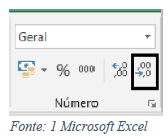
Analise a imagem a seguir, extraída do Microsoft Excel, e assinale a alternativa que descreve corretamente a função da opção em destaque:
AFormato de número de contabilização.
BSeparador de milhares.
CTransformar em fração.
DTransformar em porcentagem.
EDiminuir casas decimais.
Revelar gabarito e comentário▾
GabaritoE — Diminuir casas decimais.
Comentário gerado por IA. É um apoio ao estudo, ancorado em fontes, mas pode conter imprecisões — confira sempre na fonte oficial (lei, súmula, edital e gabarito da banca). Encontrou um erro? Use “Reportar”.
Microsoft Excel: formatação de números
Gabarito: letra E. A opção em destaque na imagem é o botão "Diminuir Casas Decimais", que reduz o número de casas decimais exibidas em um valor numérico, arredondando visualmente o número sem alterar o valor real armazenado na célula. As demais alternativas descrevem outras funcionalidades do grupo Número da guia Página Inicial, que não correspondem ao ícone destacado. A formatação de números no Excel é uma das ferramentas mais utilizadas e cobradas em concursos, pois permite exibir valores de diferentes formas sem modificar o conteúdo subjacente da célula. O grupo Número, localizado na guia Página Inicial, concentra as principais opções de formatação, como moeda, porcentagem, separador de milhares e controle de casas decimais. É essencial entender que essas formatações são apenas visuais: o valor real armazenado na célula permanece intacto, o que significa que cálculos e fórmulas continuam utilizando o número completo, não a versão arredondada exibida. O botão Diminuir Casas Decimais (representado por um ícone com seta para a esquerda sobre um número com casas decimais) reduz em uma unidade o número de casas decimais exibidas a cada clique. Por exemplo, se uma célula contém o valor 3,14159 e você clica no botão uma vez, o Excel exibirá 3,1416 (arredondando a quarta casa decimal); com outro clique, exibirá 3,142, e assim por diante. É importante notar que o Excel arredonda o valor para exibição, mas o valor real na célula continua sendo 3,14159. Isso pode gerar diferenças aparentes entre o que é mostrado e o resultado de cálculos, um detalhe que as bancas adoram explorar. O botão complementar, Aumentar Casas Decimais, funciona de forma inversa, adicionando casas decimais à exibição. Ambos os botões são frequentemente confundidos entre si, e a banca pode trocá-los em questões. Além disso, é comum confundir o botão de diminuir casas decimais com o Separador de Milhares, que adiciona pontos para separar milhares (ex.: 1.000.000), ou com a formatação de Porcentagem, que multiplica o valor por 100 e adiciona o símbolo %. Para resolver questões que envolvem ícones do Excel, é fundamental conhecer a aparência de cada botão do grupo Número. O Separador de Milhares é representado por um ícone com um ponto separando dígitos (ex.: 1.000). A Porcentagem é representada pelo símbolo % e multiplica o valor por 100. A Moeda (formato de contabilização) é representada pelo símbolo da moeda (R$ no Brasil). O Formato de Número de Contabilização é uma variação da moeda que alinha os valores pela vírgula decimal e pode exibir parênteses para valores negativos. Já o botão de Diminuir Casas Decimais é representado por um ícone com seta para a esquerda sobre um número com casas decimais, e o de Aumentar Casas Decimais é o oposto, com seta para a direita. A pegadinha desta questão está em identificar corretamente o ícone destacado na imagem. A alternativa E é a correta, indicando que o botão destacado é o de Diminuir Casas Decimais. As demais alternativas descrevem outras funcionalidades que não correspondem ao ícone em questão.
Formatação de números (Excel)
1Grupo Número (Página Inicial)
Apenas visual (não altera valor real)
Moeda / Contabilização (R$)
Porcentagem (%)
Separador de milhares (1.000)
Diminuir casas decimais (seta ←)
Aumentar casas decimais (seta →)
LEVEL · soulevel.com.br
Alternativa A — ❌ Incorreta
O Formato de Número de Contabilização é uma formatação específica que alinha valores monetários pela vírgula decimal e pode exibir parênteses para números negativos. Esse formato é aplicado através do menu suspenso de formatos de número ou da opção "Mais Formatos de Número...", não pelo botão destacado na imagem. O ícone de contabilização geralmente é representado pelo símbolo da moeda (R$) com um estilo contábil, diferente do ícone de diminuir casas decimais.
Alternativa B — ❌ Incorreta
O Separador de Milhares é uma formatação que adiciona pontos para separar grupos de três dígitos (ex.: 1.000.000). O botão correspondente é representado por um ícone com um ponto separando dígitos, não pelo ícone de diminuir casas decimais. Embora ambos estejam no grupo Número, são funcionalidades distintas: o separador de milhares não altera o número de casas decimais, apenas adiciona os separadores de milhar.
Alternativa C — ❌ Incorreta
O Excel não possui um botão específico para "Transformar em Fração" no grupo Número. A formatação de fração existe, mas é aplicada através do menu "Formatar Células" (Ctrl+1), na categoria "Fração", onde o usuário pode escolher o tipo de fração desejado. Não há um botão direto na faixa de opções para essa função, e o ícone destacado na imagem não corresponde a essa funcionalidade.
Alternativa D — ❌ Incorreta
O botão de Porcentagem é representado pelo símbolo % e multiplica o valor da célula por 100, adicionando o símbolo de porcentagem. Esse botão está localizado no grupo Número, mas possui um ícone distinto (o símbolo %), diferente do ícone de diminuir casas decimais. A formatação de porcentagem é uma das mais comuns, mas não é a função do botão destacado.
Alternativa E — ✅ Correta ⟵ GABARITO
O botão Diminuir Casas Decimais é representado por um ícone com uma seta para a esquerda sobre um número com casas decimais. Cada clique reduz em uma unidade o número de casas decimais exibidas, arredondando o valor visualmente. Essa é a função correta do botão destacado na imagem, conforme o gabarito oficial. É importante lembrar que essa formatação é apenas visual e não altera o valor real armazenado na célula.
NÃO CAIA NESSA!
A banca explora a confusão entre os botões de Aumentar e Diminuir casas decimais, que possuem ícones muito semelhantes (setas em direções opostas). Além disso, é comum trocar o botão de diminuir casas decimais pelo Separador de Milhares, que também mexe com a exibição de números, mas de forma diferente. Fique atento à direção da seta no ícone: seta para a esquerda = diminuir; seta para a direita = aumentar. 💡 Dica: Para memorizar os botões do grupo Número, associe cada ícone à sua função: % = porcentagem, R$ = moeda, ponto separando dígitos = separador de milhares, seta para a esquerda sobre número decimal = diminuir casas, seta para a direita = aumentar casas. Resolver questões com imagens de ícones ajuda a fixar a aparência de cada um.