Questão de Noções de Informática — Excel 2013 — Quadrix 2024
Noções de Informática›Excel 2013
Código
qa584796
Banca
Quadrix
Órgão
CRF AC
Ano
2024
Cargo
Adv ( )
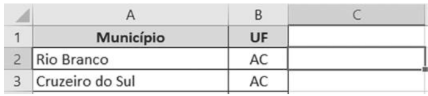
Considerando‐se a planilha acima, no Microsoft Excel 2013, para que seja mostrado, na célula C2, o termo Rio Branco – AC, deverá ser inserida, nessa célula, uma das fórmulas a seguir.
A=A2&’ – ‘&B2
B=A2&” – “&B2
C=”A2&” – “&B2”
D=A2 – B2
E=”A2” – “B2”
Revelar gabarito e comentário▾
GabaritoB — =A2&” – “&B2
Comentário gerado por IA. É um apoio ao estudo, ancorado em fontes, mas pode conter imprecisões — confira sempre na fonte oficial (lei, súmula, edital e gabarito da banca). Encontrou um erro? Use “Reportar”.
Concatenação de texto no Excel
Gabarito: letra B. Para exibir "Rio Branco – AC" na célula C2, a fórmula correta é =A2&" – "&B2, pois o operador & (e comercial) concatena textos e células, e as aspas duplas delimitam o texto literal " – " (espaço, travessão, espaço). As demais alternativas erram na sintaxe: usam apóstrofo em vez de aspas, colocam aspas fora do lugar ou tentam subtrair texto com o operador -.
A concatenação é a operação de unir dois ou mais conteúdos em uma única célula. No Excel, o operador de concatenação é o & (e comercial), que pode unir referências de células, textos entre aspas duplas, números e até resultados de funções. Por exemplo, =A1&B1 junta o conteúdo de A1 com o de B1; ="Total: "&A1 junta o texto "Total: " com o valor de A1. É importante lembrar que o Excel também possui a função CONCATENAR (ou CONCAT nas versões mais recentes), que faz o mesmo trabalho, mas o operador & é mais direto e amplamente utilizado.
A sintaxe correta exige que textos literais (strings) sejam sempre delimitados por aspas duplas ("texto"). O apóstrofo (') tem outra função: ele é usado para forçar o Excel a tratar um valor como texto, como em '123 para evitar que o número seja interpretado como valor numérico. Já o operador - (menos) é exclusivamente aritmético e não pode ser usado para unir textos — tentar subtrair strings resulta em erro #VALOR!.
Na prática, se A2 contém "Rio Branco" e B2 contém "AC", a fórmula =A2&" – "&B2 produz exatamente "Rio Branco – AC". O operador & une o conteúdo de A2, depois o texto literal " – " (com espaços ao redor do travessão), e por fim o conteúdo de B2. Sem as aspas, o Excel tentaria interpretar – como um operador ou nome, gerando erro. Sem o &, a fórmula não concatenaria nada.
A pegadinha desta questão está na distinção entre aspas duplas (") e apóstrofo ('). Muitos candidatos confundem os dois, mas no Excel, dentro de uma fórmula, apenas as aspas duplas delimitam texto. O apóstrofo só funciona fora de fórmulas, para converter um número em texto na digitação direta da célula. Além disso, a alternativa C coloca as aspas fora do lugar, tratando a fórmula inteira como texto, e as alternativas D e E usam o operador de subtração, que não se aplica a textos.
Guarde a regra de ouro: para concatenar, use &; para texto literal, use aspas duplas. É exatamente esse par que separa a alternativa correta das incorretas.
1Operador & une conteúdos
2Aspas duplas delimitam texto
3Apóstrofo não vale em fórmula
4Subtração não se aplica a texto
LEVEL · soulevel.com.br
Alternativa A — ❌ Incorreta
Usa apóstrofo (') para delimitar o texto " – ". No Excel, dentro de uma fórmula, o apóstrofo não delimita strings — ele é usado apenas fora de fórmulas para forçar texto. A fórmula =A2&' – '&B2 resultaria em erro de sintaxe, pois o Excel não reconhece o apóstrofo como delimitador de texto em fórmulas.
Alternativa B — ✅ Correta ⟵ GABARITO
A fórmula =A2&" – "&B2 está correta: o operador & concatena o conteúdo de A2, o texto literal " – " (delimitado por aspas duplas) e o conteúdo de B2. O resultado é exatamente "Rio Branco – AC", conforme pedido no enunciado.
Alternativa C — ❌ Incorreta
A fórmula ="A2&" – "&B2" coloca as aspas duplas no início e no fim de toda a expressão, fazendo o Excel tratar tudo como um único texto literal. O resultado seria o texto "A2& – &B2" (com as aspas removidas), e não a concatenação dos valores das células. As aspas devem delimitar apenas o texto fixo, não a fórmula inteira.
Alternativa D — ❌ Incorreta
A fórmula =A2 – B2 usa o operador de subtração (-), que é aritmético e não pode ser aplicado a textos. Como A2 e B2 contêm texto ("Rio Branco" e "AC"), o Excel retornaria o erro #VALOR!, pois não é possível subtrair strings.
Alternativa E — ❌ Incorreta
A fórmula ="A2" – "B2" também usa o operador de subtração, além de tratar "A2" e "B2" como textos literais (entre aspas), e não como referências de células. O resultado seria um erro #VALOR!, pois o Excel não pode subtrair textos. Mesmo que fosse =A2-B2, ainda seria inválido pela mesma razão da alternativa D.
Gabarito: letra B — a única fórmula que concatena corretamente os conteúdos de A2 e B2 com o separador " – " é =A2&" – "&B2.