Questão de Noções de Informática — Windows 10 — FUNDATEC 2024
Noções de Informática›Windows 10
Código
qa585129
Banca
FUNDATEC
Órgão
Pref Foz do Iguaçu
Ano
2024
Cargo
GM ( )
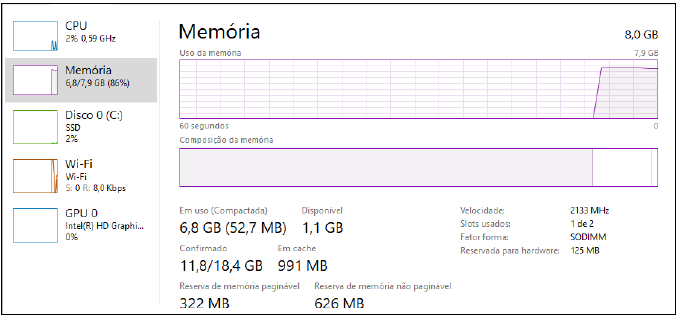
Analise a Figura 1 abaixo, que apresenta uma tela do Windows 10:
Figura 1
Qual aba do Gerenciador de Tarefas está sendo apresentada?
AProcesso.
BDesempenho.
CMonitoramento.
DHistórico.
EDetalhes.
Revelar gabarito e comentário▾
GabaritoB — Desempenho.
Comentário gerado por IA. É um apoio ao estudo, ancorado em fontes, mas pode conter imprecisões — confira sempre na fonte oficial (lei, súmula, edital e gabarito da banca). Encontrou um erro? Use “Reportar”.
Gerenciador de Tarefas do Windows 10
Gabarito: letra B. A aba que exibe gráficos de uso de CPU, memória, disco e rede em tempo real é a Desempenho do Gerenciador de Tarefas do Windows 10. As demais opções não correspondem a abas nativas dessa ferramenta — "Processos", "Histórico de Aplicativos", "Inicializar", "Detalhes" e "Serviços" são as outras abas padrão, e "Monitoramento" não existe como aba no Gerenciador de Tarefas.
O Gerenciador de Tarefas é uma ferramenta nativa do Windows que permite monitorar e gerenciar os processos, o desempenho do sistema e os aplicativos em execução. Ele é essencial para diagnosticar problemas de lentidão, verificar o consumo de recursos e encerrar programas que não respondem. A ferramenta é dividida em abas, cada uma com uma função específica, e a banca explora justamente o conhecimento dessas abas e de suas finalidades.
A aba Desempenho é a que apresenta uma visão gráfica e em tempo real do uso dos principais recursos de hardware do computador: CPU, memória, disco, rede e GPU. Nela, o usuário vê gráficos de utilização, percentuais de uso e outras informações detalhadas, como velocidade do processador, quantidade de memória em uso e disponível, e taxas de leitura/escrita do disco. É a aba mais visual e informativa para quem quer acompanhar o desempenho do sistema.
As outras abas do Gerenciador de Tarefas são:
Processos: lista os aplicativos e processos em execução, com informações sobre uso de CPU, memória, disco e rede por cada um. É a aba mais usada para encerrar programas que não respondem.
Histórico de Aplicativos: mostra o histórico de uso de recursos (CPU e rede) pelos aplicativos da Windows Store, útil para identificar quais apps consomem mais recursos ao longo do tempo.
Inicializar: gerencia os programas que iniciam junto com o Windows, permitindo habilitar ou desabilitar a inicialização automática de cada um.
Detalhes: exibe uma lista detalhada de todos os processos em execução, com informações técnicas como PID (identificador do processo), status, nome do usuário e uso de memória. É uma versão mais avançada da aba Processos.
Serviços: lista os serviços do Windows e seu estado (em execução, parado, etc.), permitindo iniciar ou parar serviços.
A alternativa C) Monitoramento não existe como aba no Gerenciador de Tarefas do Windows 10. É um nome genérico que pode confundir, mas a ferramenta não possui uma aba com esse nome. A alternativa A) Processo está incorreta porque, embora exista a aba "Processos", a figura mostra gráficos de desempenho, não uma lista de processos. A alternativa D) Histórico está incorreta porque a aba correta é "Histórico de Aplicativos", e não apenas "Histórico". A alternativa E) Detalhes está incorreta porque a aba "Detalhes" exibe uma lista de processos com informações técnicas, não gráficos de desempenho.
A pegadinha da banca está em trocar o nome da aba "Desempenho" por "Monitoramento", que é um termo genérico e plausível, mas que não corresponde a nenhuma aba real do Gerenciador de Tarefas. O candidato que não conhece as abas exatas pode ser induzido ao erro.
Gerenciador de Tarefas (Windows 10)
1Abas nativas
Processos
Desempenho
Histórico de Aplicativos
Inicializar
Detalhes
Serviços
2Aba Desempenho
Gráficos em tempo real
CPU, memória, disco, rede, GPU
3Distrator
"Monitoramento" não existe
LEVEL · soulevel.com.br
Alternativa A — ❌ Incorreta
A aba "Processos" (no plural) existe no Gerenciador de Tarefas, mas ela exibe uma lista de aplicativos e processos em execução com o consumo de recursos de cada um, não gráficos de desempenho. A figura mostra gráficos de uso de CPU, memória, disco e rede, que são característicos da aba Desempenho.
Alternativa B — ✅ Correta ⟵ GABARITO
A aba Desempenho é exatamente a que apresenta gráficos em tempo real do uso de CPU, memória, disco, rede e GPU. É a aba que permite visualizar o desempenho geral do sistema de forma gráfica e detalhada, com percentuais de uso e outras métricas. A figura mostra esses gráficos, confirmando que é a aba Desempenho.
Alternativa C — ❌ Incorreta
Não existe uma aba chamada "Monitoramento" no Gerenciador de Tarefas do Windows 10. O nome é genérico e pode parecer plausível, mas a ferramenta não possui essa aba. A banca usa esse distrator para confundir o candidato que não conhece as abas exatas.
Alternativa D — ❌ Incorreta
A aba correta é "Histórico de Aplicativos", e não apenas "Histórico". Além disso, essa aba mostra o histórico de uso de recursos pelos aplicativos da Windows Store, não gráficos de desempenho em tempo real. A figura não corresponde a essa aba.
Alternativa E — ❌ Incorreta
A aba "Detalhes" exibe uma lista detalhada de todos os processos em execução, com informações como PID, status e uso de memória. Não apresenta gráficos de desempenho. A figura mostra gráficos, que são característicos da aba Desempenho.
NÃO CAIA NESSA!
A banca troca o nome da aba "Desempenho" por "Monitoramento", um termo genérico que pode parecer correto. Lembre-se: as abas do Gerenciador de Tarefas são Processos, Desempenho, Histórico de Aplicativos, Inicializar, Detalhes e Serviços. Não existe "Monitoramento". Com esse mapa mental, você elimina o distrator na hora.