Questão de Noções de Informática — Word 2016 — Avança SP 2024
Noções de Informática›Word 2016
Código
qa585316
Banca
Avança SP
Órgão
Pref Ag. de Lindóia
Ano
2024
Cargo
Ass Soc ( )
Rafael, um aluno universitário, estava finalizando seu relatório de pesquisa para uma disciplina importante. O documento tinha requisitos específicos de formatação, incluindo a obrigatoriedade de a fonte ser tamanho 12. Ao revisar seu trabalho, Rafael percebeu que havia usado acidentalmente uma fonte de tamanho 10. Preocupado em garantir a conformidade com as diretrizes do trabalho, ele decidiu corrigir o problema imediatamente. Considerando os tipos de formatação do MS-Word-2016, indique a alternativa que contenha corretamente o ícone que Rafael deve utilizar para alterar o tamanho da fonte de seu texto.
A
B
C
D
E
Revelar gabarito e comentário▾
GabaritoC — [imagem]
Comentário gerado por IA. É um apoio ao estudo, ancorado em fontes, mas pode conter imprecisões — confira sempre na fonte oficial (lei, súmula, edital e gabarito da banca). Encontrou um erro? Use “Reportar”.
Formatação de fonte no Microsoft Word 2016
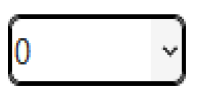
Gabarito: letra C. Para alterar o tamanho da fonte no Word 2016, Rafael deve utilizar o ícone que exibe um número com uma seta para baixo ao lado, localizado no grupo Fonte da guia Página Inicial — é a caixa de seleção de tamanho da fonte. Esse é o controle direto para definir o tamanho do texto selecionado, como exigido no enunciado.
O Microsoft Word 2016 organiza seus recursos em guias (abas) na faixa de opções. A guia Página Inicial concentra os comandos de formatação de texto, agrupados em blocos como Área de Transferência, Fonte, Parágrafo e Estilos. No grupo Fonte, encontram-se os controles para escolher a família da fonte (tipo de letra), o tamanho, o negrito, o itálico, o sublinhado, entre outros. O tamanho da fonte é definido por uma caixa de combinação que mostra o valor atual (por exemplo, 10) e permite digitar um novo valor ou selecionar um da lista suspensa. Ao lado dessa caixa, há botões de Aumentar Fonte e Diminuir Fonte, que alteram o tamanho em passos predefinidos. O ícone que a questão pede é exatamente essa caixa de seleção de tamanho, que aparece com um número e uma seta para baixo.
Para aplicar a alteração, Rafael deve primeiro selecionar o texto que deseja modificar (ou clicar dentro do parágrafo, se for aplicar a todo o parágrafo) e, em seguida, escolher o novo tamanho na caixa de seleção. Alternativamente, pode usar o atalho Ctrl + Shift + P, que abre a caixa de diálogo Fonte com o campo de tamanho já em foco. O Word 2016 também permite usar os botões Aumentar Fonte (Ctrl + Shift + >) e Diminuir Fonte (Ctrl + Shift + <) para ajustes rápidos.
É importante distinguir o controle de tamanho da fonte de outros controles de formatação, como o de tipo de fonte (que seleciona a família, ex.: Arial, Times New Roman) e o de cor da fonte. A banca pode tentar confundir o candidato mostrando ícones de outros recursos, como o de negrito, itálico ou sublinhado. O ícone correto é aquele que exibe um número (geralmente "10" ou "12") com uma seta para baixo, indicando uma lista de tamanhos.
Na prova, observe atentamente a imagem: o ícone de tamanho de fonte é uma caixa com um número e uma seta para baixo, localizada no grupo Fonte da guia Página Inicial. Não confunda com o ícone de tipo de fonte (que mostra o nome da fonte, como "Calibri") nem com os botões de aumentar/diminuir fonte (que mostram "A" com setas).
Alternativa A — ❌ Incorreta
Esta alternativa provavelmente mostra o ícone de tipo de fonte (a caixa com o nome da fonte, como "Calibri"). Esse controle seleciona a família tipográfica, não o tamanho. Rafael precisa alterar o tamanho, não o tipo de letra.
Alternativa B — ❌ Incorreta
Esta alternativa pode exibir o ícone de cor da fonte (um "A" com uma barra colorida). Esse recurso altera a cor do texto, não o tamanho. Não atende à necessidade de Rafael.
Alternativa C — ✅ Correta ⟵ GABARITO
Esta alternativa mostra o ícone de tamanho da fonte: uma caixa com um número (ex.: 10) e uma seta para baixo. É exatamente o controle que permite alterar o tamanho do texto de 10 para 12, conforme exigido. Localizado no grupo Fonte da guia Página Inicial, é o recurso direto para essa formatação.
Alternativa D — ❌ Incorreta
Esta alternativa pode apresentar o ícone de negrito (um "N" ou "B" estilizado). O negrito aplica peso à fonte, mas não altera o tamanho. Não resolve o problema de Rafael.
Alternativa E — ❌ Incorreta
Esta alternativa pode mostrar o ícone de aumentar fonte (um "A" com uma seta para cima). Embora aumente o tamanho, é um botão de ajuste incremental, não o controle direto de seleção de tamanho. A questão pede o ícone que permite definir o tamanho específico (12), que é a caixa de seleção de tamanho.
NÃO CAIA NESSA!
A banca costuma trocar o ícone de tamanho da fonte pelo de tipo de fonte ou pelos botões de aumentar/diminuir. Fique atento: o ícone de tamanho mostra um número (ex.: 10) com uma seta para baixo, enquanto o de tipo mostra o nome da fonte (ex.: Calibri). Identificar essa diferença é o segredo para acertar.
PEGA ESSA DICA!
Para memorizar, lembre-se: tamanho = número, tipo = nome. Na prova, se a imagem mostrar um número, é o tamanho; se mostrar um nome de fonte, é o tipo. Além disso, o atalho Ctrl + Shift + P abre diretamente o campo de tamanho na caixa de diálogo Fonte — útil para conferência rápida.