Questão de Noções de Informática — Windows 10 — FUNDATEC 2025
Noções de Informática›Windows 10
Código
qa661122
Banca
FUNDATEC
Órgão
BM RS
Ano
2025
Cargo
Sold ( )
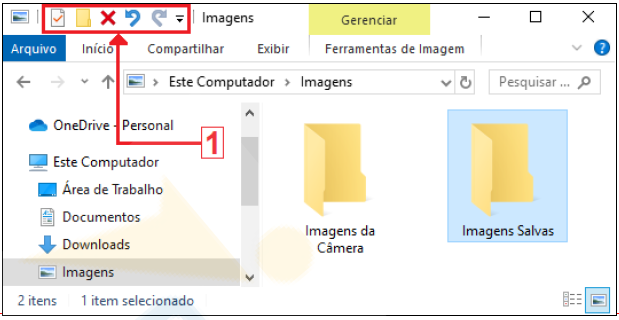
Na Figura 1 abaixo, é apresentada uma janela do Explorador de Arquivos no Microsoft Windows 10, em sua configuração padrão e versão em português. Na imagem, há uma área destacada, indicada pela seta identificada com o número 1:
Figura 1 – Explorador de Arquivos no Microsoft Windows 10
Na área em destaque, indicada pela seta, estão presentes, entre outros, botões com as funções a seguir, EXCETO:
AExcluir – Exclui o item selecionado.
BDesfazer – Desfaz a última ação realizada.
CCriar nova pasta – Cria uma nova pasta no diretório atual.
DRefazer – Refaz uma ação que foi desfeita.
EVoltar – Volta para a pasta anterior.
Revelar gabarito e comentário▾
GabaritoE — Voltar – Volta para a pasta anterior.
Comentário gerado por IA. É um apoio ao estudo, ancorado em fontes, mas pode conter imprecisões — confira sempre na fonte oficial (lei, súmula, edital e gabarito da banca). Encontrou um erro? Use “Reportar”.
Explorador de Arquivos do Windows 10: faixa de comandos
Gabarito: letra E. A questão pede a função que NÃO está presente na área destacada da faixa de comandos do Explorador de Arquivos do Windows 10. As alternativas A, B, C e D descrevem botões que realmente existem nessa faixa (Excluir, Desfazer, Criar nova pasta e Refazer), enquanto a alternativa E (Voltar) descreve um comando que não faz parte da faixa de comandos — a navegação para a pasta anterior é feita pelos botões de seta na barra de endereços, não na faixa de comandos.
O Explorador de Arquivos é a ferramenta central do Windows para gerenciar arquivos e pastas. Ele é dividido em várias áreas: a barra de título (no topo), a barra de endereços (onde você digita ou vê o caminho da pasta atual), a barra de pesquisa, a faixa de comandos (a área com botões como Excluir, Desfazer, Criar nova pasta, Refazer, entre outros), o painel de navegação (à esquerda, com Acesso Rápido, OneDrive, Este Computador etc.), a área de conteúdo (onde os arquivos e pastas são exibidos) e a barra de status (na parte inferior).
A faixa de comandos (também chamada de ribbon) é organizada em abas — como Página Inicial, Compartilhar e Exibir — e cada aba agrupa botões por função. Na aba Página Inicial, por exemplo, encontramos os botões Excluir, Desfazer, Refazer, Criar nova pasta, Renomear, Copiar, Recortar, Colar, entre outros. Esses botões executam ações sobre os itens selecionados ou sobre a própria interface.
A navegação entre pastas (voltar para a pasta anterior, avançar para a próxima) é feita por meio dos botões de seta localizados na barra de endereços, no canto superior esquerdo da janela, fora da faixa de comandos. Esses botões são representados por setas para a esquerda (voltar) e para a direita (avançar), e também podem ser acionados pelo teclado com Alt + Seta para a esquerda (voltar) e Alt + Seta para a direita (avançar).
A pegadinha da questão está em confundir a faixa de comandos com a barra de endereços. O candidato que não conhece a interface do Explorador de Arquivos pode achar que o botão "Voltar" está na faixa de comandos, mas ele está na barra de endereços. As demais alternativas (Excluir, Desfazer, Criar nova pasta e Refazer) são botões que realmente estão na faixa de comandos, na aba Página Inicial.
NÃO CAIA NESSA!
A banca explora a confusão entre a faixa de comandos e a barra de endereços. O botão "Voltar" (seta para a esquerda) fica na barra de endereços, não na faixa de comandos. Lembre-se: a faixa de comandos contém ações de gerenciamento (excluir, renomear, criar pasta), enquanto a navegação (voltar, avançar) fica na barra de endereços. Com esse critério, você elimina a dúvida na hora da prova!
Explorador de Arquivos (Windows 10)
1Faixa de comandos (ribbon)
Aba Página Inicial
Excluir
Desfazer
Refazer
Criar nova pasta
Renomear
Copiar/Recortar/Colar
2Barra de endereços
Voltar (seta esquerda)
Avançar (seta direita)
Caminho da pasta atual
3Outras áreas
Barra de título
Barra de pesquisa
Painel de navegação
Área de conteúdo
Barra de status
LEVEL · soulevel.com.br
Alternativa A — ✅ Correta
O botão Excluir está presente na faixa de comandos, na aba Página Inicial. Ele remove o item selecionado, enviando-o para a Lixeira (a menos que seja uma unidade removível ou o item seja muito grande, casos em que a exclusão é definitiva). A descrição "Exclui o item selecionado" está correta.
Alternativa B — ✅ Correta
O botão Desfazer está presente na faixa de comandos, na aba Página Inicial. Ele desfaz a última ação realizada, como excluir, renomear, mover ou copiar um arquivo. O atalho de teclado é Ctrl + Z. A descrição "Desfaz a última ação realizada" está correta.
Alternativa C — ✅ Correta
O botão Criar nova pasta está presente na faixa de comandos, na aba Página Inicial. Ele cria uma nova pasta no diretório atual, com o nome padrão "Nova pasta" (que pode ser renomeado imediatamente). O atalho de teclado é Ctrl + Shift + N. A descrição "Cria uma nova pasta no diretório atual" está correta.
Alternativa D — ✅ Correta
O botão Refazer está presente na faixa de comandos, na aba Página Inicial. Ele refaz uma ação que foi desfeita, ou seja, reverte o efeito do "Desfazer". O atalho de teclado é Ctrl + Y. A descrição "Refaz uma ação que foi desfeita" está correta.
Alternativa E — ❌ Incorreta ⟵ GABARITO
O botão Voltarnão está presente na faixa de comandos do Explorador de Arquivos. A navegação para a pasta anterior é feita pelo botão de seta para a esquerda localizado na barra de endereços, no canto superior esquerdo da janela, fora da faixa de comandos. O atalho de teclado é Alt + Seta para a esquerda. Portanto, esta é a alternativa que não corresponde a um botão da área destacada — é a resposta correta da questão, que pede a função EXCETO.
Gabarito: letra E — a única função que não está na faixa de comandos do Explorador de Arquivos.