Questão de Noções de Informática — Questões Mescladas de Microsoft Office — Avança SP 2025
Noções de Informática›Questões Mescladas de Microsoft Office
Código
qa661411
Banca
Avança SP
Órgão
Pref Vinhedo
Ano
2025
Cargo
ACD ( )
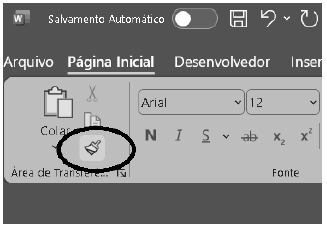
A figura abaixo destaca o ícone do Pincel de Formatação, cuja finalidade é copiar a formatação de uma determinada seleção e aplicá-la em outro lugar ou em algo que seja selecionado posteriormente.
Para copiar ou aplicar uma formatação desejada, por exemplo, de um texto para outro, algumas possíveis etapas a seguir são:
I) Selecione algo para aplicar automaticamente a formatação.
II) Clique em “Pincel de Formatação”.
III) Clique em “Fonte” e depois na aba “Avançado”.
IV) Selecione o conteúdo com a formatação desejada.
Escolha a alternativa que apresenta, em ordem, as etapas corretas para aplicar a formatação de um texto 1 no texto 2.
AI, II e III
BIV, I e II
CIV, II e I
DII, III e I
EIV, III e I
Revelar gabarito e comentário▾
GabaritoC — IV, II e I
Comentário gerado por IA. É um apoio ao estudo, ancorado em fontes, mas pode conter imprecisões — confira sempre na fonte oficial (lei, súmula, edital e gabarito da banca). Encontrou um erro? Use “Reportar”.
Pincel de Formatação no Microsoft Word
Gabarito: letra C. Para copiar a formatação de um texto para outro usando o Pincel de Formatação, a sequência correta é: IV, II e I — primeiro seleciona-se o conteúdo com a formatação desejada (fonte), depois clica-se no Pincel de Formatação e, por fim, seleciona-se o destino para aplicar a formatação. A alternativa III ("Clique em Fonte e depois na aba Avançado") não faz parte do fluxo do Pincel, pois essa ferramenta copia a formatação diretamente, sem necessidade de abrir a caixa de diálogo Fonte.
O Pincel de Formatação é uma ferramenta presente no Microsoft Word (e também no Excel, PowerPoint e outros aplicativos do Office) que permite copiar as configurações de formatação de um trecho selecionado e aplicá-las a outro trecho. Ele copia atributos como fonte, tamanho, cor, negrito, itálico, sublinhado, espaçamento, recuos e estilos de parágrafo — mas não copia o conteúdo do texto em si, apenas a formatação. É uma ferramenta muito útil para padronizar rapidamente a aparência de um documento sem precisar reaplicar cada configuração manualmente.
O funcionamento é simples e segue uma lógica de três passos: primeiro, você seleciona a origem (o texto que já tem a formatação desejada); segundo, ativa o Pincel (clicando no ícone ou usando o atalho Ctrl+Shift+C); terceiro, seleciona o destino (o texto que receberá a formatação). Ao clicar uma única vez no Pincel, ele aplica a formatação a uma única seleção e desativa; se você der um duplo clique no Pincel, ele permanece ativo e pode ser usado várias vezes seguidas, até que você pressione Esc ou clique novamente no ícone.
Um detalhe importante: o Pincel de Formatação também pode ser usado com atalhos de teclado. O atalho Ctrl+Shift+C copia a formatação do trecho selecionado, e Ctrl+Shift+V aplica essa formatação ao trecho de destino. Isso é uma alternativa rápida ao uso do mouse, especialmente quando se precisa aplicar a mesma formatação em vários pontos do documento.
A pegadinha desta questão está na alternativa III, que menciona "Clique em Fonte e depois na aba Avançado". Essa etapa não existe no fluxo do Pincel de Formatação — ela se refere à caixa de diálogo de configuração de fonte, que é usada para definir manualmente as características do texto, não para copiar formatação de um trecho para outro. A banca incluiu essa etapa para testar se o candidato conhece o funcionamento específico da ferramenta, em vez de apenas reconhecer o ícone.
Guarde a sequência lógica: origem → ativar pincel → destino. É exatamente essa ordem que as alternativas tentam embaralhar, e é nela que você deve se apoiar para resolver a questão.
1Selecionar origem (IV)
2Ativar pincel (II)
3Selecionar destino (I)
LEVEL · soulevel.com.br
Alternativa A — ❌ Incorreta
A sequência I, II e III começa selecionando o destino antes de copiar a formatação da origem, o que inverte a lógica. Além disso, inclui a etapa III ("Clique em Fonte e depois na aba Avançado"), que não faz parte do funcionamento do Pincel de Formatação. O erro é duplo: ordem errada e etapa inexistente.
Alternativa B — ❌ Incorreta
A sequência IV, I e II começa corretamente selecionando a origem (IV), mas depois pula para selecionar o destino (I) antes de ativar o Pincel (II). Sem ativar o Pincel, a seleção do destino não terá efeito — a formatação não será copiada. A ordem correta exige que o Pincel seja ativado antes de selecionar o destino.
Alternativa C — ✅ Correta ⟵ GABARITO
A sequência IV, II e I segue exatamente o fluxo correto: primeiro seleciona-se o conteúdo com a formatação desejada (IV), depois clica-se no Pincel de Formatação (II) e, por fim, seleciona-se o destino para aplicar a formatação (I). Essa é a ordem lógica e funcional da ferramenta.
Alternativa D — ❌ Incorreta
A sequência II, III e I começa ativando o Pincel antes de selecionar a origem, o que é impossível — o Pincel precisa de uma origem para copiar a formatação. Além disso, inclui a etapa III ("Clique em Fonte e depois na aba Avançado"), que não pertence ao fluxo do Pincel. O erro está tanto na ordem quanto na inclusão de uma etapa inexistente.
Alternativa E — ❌ Incorreta
A sequência IV, III e I seleciona a origem (IV), mas depois inclui a etapa III ("Clique em Fonte e depois na aba Avançado"), que não faz parte do funcionamento do Pincel. Além disso, omite a etapa de ativar o Pincel (II), que é essencial para copiar a formatação. Sem ativar o Pincel, a seleção do destino (I) não terá efeito.
NÃO CAIA NESSA!
A banca insere a etapa III ("Clique em Fonte e depois na aba Avançado") como um distrator para confundir quem não conhece o funcionamento do Pincel. Essa etapa se refere à configuração manual de fonte, não à cópia de formatação. Fique atento: o Pincel copia a formatação diretamente, sem abrir nenhuma caixa de diálogo.
PEGA ESSA DICA!
Para memorizar a ordem, pense em três passos: origem → pincel → destino. Se a alternativa começar selecionando o destino antes da origem, ou incluir etapas de configuração manual (como "Fonte" ou "Avançado"), está errada. O Pincel é uma ferramenta de cópia direta, sem intermediários.