Questão de Noções de Informática — Excel 2019 — Avança SP 2025
Noções de Informática›Excel 2019
Código
qa661412
Banca
Avança SP
Órgão
Pref Vinhedo
Ano
2025
Cargo
ACD ( )
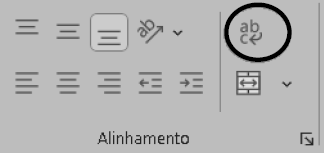
A figura abaixo apresenta um ícone em destaque (dentro do círculo) de um determinado comando no Microsoft Excel. Veja: Considerando as configurações-padrão do Excel, ao selecionar uma célula que contém um texto com comprimento maior que a largura da célula e, em seguida, clicar no ícone ou comando em destaque na figura acima, o que acontecerá com o texto na célula? Escolha a alternativa correta.
AIrá formatar o texto longo, quebrando-o em mais de uma linha dentro da célula para que possa ser visualizado integralmente.
BSubstituirá o texto da célula pelo texto “abc”.
CDeslocará a coluna inteira para a esquerda.
DDeslocará a célula para a coluna à esquerda.
EIrá formatar o texto, aumentando o tamanho da fonte.
Revelar gabarito e comentário▾
GabaritoA — Irá formatar o texto longo, quebrando-o em mais de uma linha dentro da célula para que possa ser visualizado integralmente.
Comentário gerado por IA. É um apoio ao estudo, ancorado em fontes, mas pode conter imprecisões — confira sempre na fonte oficial (lei, súmula, edital e gabarito da banca). Encontrou um erro? Use “Reportar”.
Quebra de texto automática no Excel
Gabarito: letra A. O ícone destacado na figura é o comando Quebrar Texto Automaticamente (guia Página Inicial, grupo Alinhamento), que formata o texto longo quebrando-o em mais de uma linha dentro da célula, permitindo a visualização integral sem alterar a largura da coluna. As demais alternativas descrevem ações que não correspondem a esse comando.
O comando Quebrar Texto Automaticamente é uma ferramenta de formatação de células do Microsoft Excel. Quando você digita um texto que excede a largura da coluna, o Excel, por padrão, deixa o texto "vazar" para as células vizinhas, se elas estiverem vazias, ou o corta visualmente, se houver conteúdo ao lado. Ao aplicar a quebra de texto, o programa ajusta a altura da linha automaticamente e distribui o conteúdo em várias linhas dentro da mesma célula, garantindo que todo o texto fique visível.
Essa funcionalidade é essencial para organizar planilhas com textos longos, como endereços, observações ou descrições, sem precisar aumentar manualmente a largura das colunas. Ela está disponível na guia Página Inicial, no grupo Alinhamento, e também pode ser acessada pelo menu de formatação de células (atalho Ctrl+1), na aba Alinhamento, marcando a opção Quebrar texto automaticamente.
Um exemplo prático: suponha que a célula A1 contenha o texto "Este é um texto muito longo que não cabe na largura da coluna". Sem a quebra de texto, o texto se estenderia sobre as células B1, C1, etc. Ao clicar no ícone de quebra, o Excel aumenta a altura da linha 1 e exibe o texto em duas ou mais linhas dentro da célula A1, mantendo a largura da coluna A inalterada.
A pegadinha desta questão está em reconhecer o ícone e associá-lo corretamente à função. Muitos candidatos confundem com comandos de alinhamento ou de mesclagem de células. O ícone de quebra de texto mostra um texto com uma seta indicando a quebra em duas linhas, e é diferente do ícone de "Mesclar e Centralizar", que combina células adjacentes.
Guarde a distinção: Quebrar Texto Automaticamente atua sobre o conteúdo da célula, reorganizando-o em linhas; Mesclar e Centralizar combina várias células em uma só. É exatamente essa fronteira que separa a alternativa correta das demais.
Quebrar Texto Automaticamente: O que faz (Quebra texto longo em várias linhas, Ajusta altura da linha, Mantém largura da coluna); Onde encontrar (Guia Página Inicial, Grupo Alinhamento, Atalho Ctrl+1); Efeito (Texto integralmente visível, Sem alterar conteúdo); Não confundir com (Mesclar e Centralizar, Aumentar fonte, Deslocar colunas/células)
Alternativa A — ✅ Correta ⟵ GABARITO
A alternativa descreve com precisão o efeito do comando: "formatar o texto longo, quebrando-o em mais de uma linha dentro da célula para que possa ser visualizado integralmente". Isso corresponde exatamente à função Quebrar Texto Automaticamente, que ajusta a altura da linha e distribui o conteúdo em múltiplas linhas, mantendo a largura da coluna.
Alternativa B — ❌ Incorreta
A alternativa afirma que o texto será substituído por "abc". Isso não ocorre em nenhum comando de formatação do Excel. O texto "abc" é apenas um exemplo ilustrativo usado na figura para demonstrar o efeito da quebra, mas o comando não altera o conteúdo da célula. O erro aqui é confundir o exemplo visual com uma ação real de substituição.
Alternativa C — ❌ Incorreta
A alternativa sugere que a coluna inteira será deslocada para a esquerda. O comando de quebra de texto não realiza nenhum deslocamento de colunas. Deslocar colunas é uma operação de edição de estrutura da planilha, feita por meio de recortar e colar ou arrastar, e não tem relação com a formatação de texto dentro de uma célula.
Alternativa D — ❌ Incorreta
A alternativa afirma que a célula será deslocada para a coluna à esquerda. Assim como a alternativa C, isso descreve uma operação de movimentação de células, que não é realizada pelo comando de quebra de texto. O comando atua apenas na formatação do conteúdo da célula selecionada, sem alterar sua posição na planilha.
Alternativa E — ❌ Incorreta
A alternativa sugere que o tamanho da fonte será aumentado. O comando de quebra de texto não altera a fonte. Aumentar o tamanho da fonte é uma formatação de fonte, feita no grupo Fonte da guia Página Inicial, e não tem relação com a quebra de texto. O objetivo da quebra é apenas reorganizar o texto em linhas, mantendo a formatação original.