Questão de Noções de Informática — Excel 2019 — Avança SP 2025
Noções de Informática›Excel 2019
Código
qa661593
Banca
Avança SP
Órgão
Pref Itapecerica S
Ano
2025
Cargo
Prof (Itapecerica S)
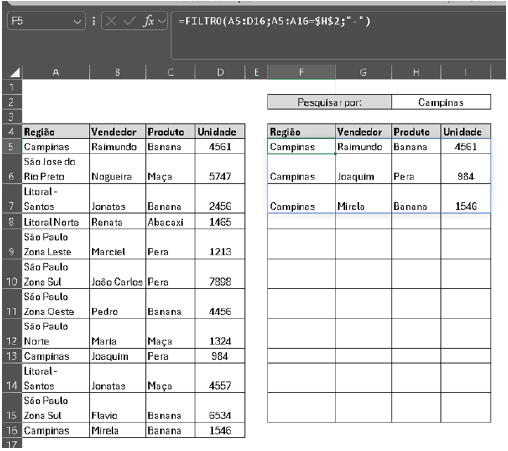
Considere o exemplo na figura abaixo: Na figura, foi aplicada uma fórmula da categoria Pesquisa e Referência, chamada FILTRO. Essa função permite definir critérios de busca para exibir apenas os dados que atendam a determinada condição. No exemplo, a fórmula foi inserida na primeira célula da coluna F, retornando o resultado mostrado na imagem. A fórmula utilizada foi: =FILTRO(A5:D16;A5:A16=H2;"-") Com base nesse modelo, caso o objetivo fosse filtrar os dados referentes ao produto “Banana”, bastaria digitar esse nome na célula H2 e ajustar a fórmula para aplicar o filtro corretamente com base nessa condição. Assinale a alternativa que apresenta a fórmula correta para exibir todas as linhas e colunas relacionadas ao produto “Banana”.
A=FILTRO(A5:D16;A5:A16=H2;"-")
B=FILTRO(A5:D16;B5:B16=H2;"-")
C=FILTRO(A5:D16;C5:C16=H2;"-")
D=FILTRO(A5:D16;D5:D16=H2;"-")
E=FILTRO(A5:A16;C5:C16=H2;"-")
Revelar gabarito e comentário▾
GabaritoC — =FILTRO(A5:D16;C5:C16=$H$2;"-")
Comentário gerado por IA. É um apoio ao estudo, ancorado em fontes, mas pode conter imprecisões — confira sempre na fonte oficial (lei, súmula, edital e gabarito da banca). Encontrou um erro? Use “Reportar”.
Função FILTRO no Excel: sintaxe e referências
Gabarito: letra C. A fórmula correta é =FILTRO(A5:D16;C5:C16=$H$2;"-"), pois a coluna C é a que contém o nome dos produtos (incluindo "Banana") e, portanto, deve ser a coluna comparada com o critério em H2. A função FILTRO exige que o intervalo de critérios tenha o mesmo número de linhas do intervalo de dados, e é a coluna C que armazena a informação que se deseja filtrar.
A função FILTRO é uma função dinâmica do Excel (disponível no Excel 2019, Microsoft 365 e versões posteriores) que retorna um conjunto de valores que atendem a uma condição especificada. Sua sintaxe é =FILTRO(intervalo; incluir; [se_vazio]), onde:
intervalo: o intervalo de células que contém os dados a serem filtrados (no caso, A5:D16, que abrange as colunas A a D e as linhas 5 a 16).
incluir: uma expressão lógica que retorna VERDADEIRO ou FALSO para cada linha do intervalo. Essa expressão deve ter o mesmo número de linhas que o intervalo de dados.
se_vazio: o valor a ser retornado caso nenhum dado atenda ao critério (no exemplo, "-").
O ponto central da questão é identificar qual coluna contém o nome do produto. A fórmula original =FILTRO(A5:D16;A5:A16=$H$2;"-") compara a coluna A com o critério, o que retornaria apenas os dados cujo código em A correspondesse ao valor digitado em H2 — não o nome do produto. Para filtrar por "Banana", o critério deve ser aplicado à coluna que contém os nomes dos produtos, que é a coluna C. Portanto, a expressão lógica deve ser C5:C16=$H$2, comparando cada célula da coluna C com o valor digitado em H2. O intervalo de dados permanece A5:D16, pois queremos exibir todas as colunas (A, B, C e D) das linhas que atendem ao critério. A pegadinha da banca está em trocar a coluna do critério: o candidato pode manter a fórmula original (coluna A) ou escolher uma coluna errada (B ou D), sem perceber que a coluna correta é a que contém o nome do produto. A alternativa E também é incorreta porque reduz o intervalo de dados para apenas a coluna A (A5:A16), o que não exibiria as demais colunas. Guarde o critério decisivo: a coluna do critério deve ser aquela que contém o valor que se deseja filtrar, e o intervalo de dados deve permanecer o mesmo para exibir todas as colunas relacionadas.
Alternativa A — ❌ Incorreta
Mantém a fórmula original comparando a coluna A (A5:A16=$H$2). Se a coluna A não contém o nome do produto (mas sim códigos ou IDs), o filtro não retornaria os dados de "Banana" corretamente. O erro está em não ajustar a coluna do critério para a coluna que contém o nome do produto.
Alternativa B — ❌ Incorreta
Compara a coluna B (B5:B16=$H$2). Se a coluna B contém outra informação (como categoria ou tipo), o filtro não retornaria os dados de "Banana". O erro é o mesmo da alternativa A: coluna de critério incorreta.
Alternativa C — ✅ Correta ⟵ GABARITO
Compara a coluna C (C5:C16=$H$2), que é a coluna que contém o nome dos produtos (incluindo "Banana"). O intervalo de dados permanece A5:D16, exibindo todas as colunas das linhas que atendem ao critério. Esta é a fórmula correta.
Alternativa D — ❌ Incorreta
Compara a coluna D (D5:D16=$H$2). Se a coluna D contém preço ou quantidade, o filtro não retornaria os dados de "Banana". O erro é o mesmo das alternativas A e B: coluna de critério incorreta.
Alternativa E — ❌ Incorreta
Além de comparar a coluna C (C5:C16=$H$2), reduz o intervalo de dados para apenas a coluna A (A5:A16). Isso faria com que o resultado exibisse apenas os valores da coluna A, não todas as colunas relacionadas ao produto. O erro está em alterar o intervalo de dados, que deveria permanecer A5:D16.
NÃO CAIA NESSA!
A banca troca a coluna do critério para confundir o candidato. A fórmula original usa a coluna A, mas o nome do produto está na coluna C. O candidato que não observar a estrutura da tabela pode manter a coluna A ou escolher uma coluna aleatória. A dica é: identifique qual coluna contém o valor que você deseja filtrar e use essa coluna no critério, mantendo o intervalo de dados completo. 💡 Dica: Para resolver questões com a função FILTRO, siga estes passos: 1) identifique o intervalo de dados completo (todas as colunas que devem ser exibidas); 2) identifique a coluna que contém o valor do critério; 3) monte a expressão lógica comparando essa coluna com a célula do critério; 4) mantenha o intervalo de dados inalterado. Na prova, observe atentamente o cabeçalho da tabela para saber qual coluna contém cada informação.