Questão de Noções de Informática — Excel 2019 — Avança SP 2025
Noções de Informática›Excel 2019
Código
qa661951
Banca
Avança SP
Órgão
Pref Varginha
Ano
2025
Cargo
Aux Den ( )
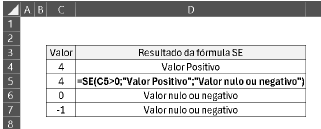
A função SE é muito utilizada em fórmulas do Excel. A figura a seguir mostra um exemplo de aplicação:
Na imagem, a coluna C representa os valores de uma situação qualquer, a coluna D representa os resultados que a fórmula SE apresentará conforme o que for desejado. A célula D5 apresenta a sintaxe da fórmula para o valor 4 e a célula D4 mostra o resultado que apareceria para esse mesmo valor. Já as células D6 e D7 apresentam os resultados para os demais casos.
Dada essa breve explicação, como podemos definir a finalidade da função SE? Assinale a alternativa que apresenta a definição correta:
AA função SE serve para somar valores que são verdadeiros.
BA função SE serve apenas para verificar valores positivos ou verdadeiros em uma fórmula.
CA função SE somente serve para analisar se um resultado é positivo, negativo ou nulo quando o cálculo na fórmula envolver subtração e divisão simultaneamente.
DA função SE serve para fazer comparações lógicas se e somente se o valor estiver na coluna localizada à esquerda da célula que contém a fórmula.
EA função SE permite que você faça comparações lógicas entre um valor e aquilo que você espera. Portanto, uma instrução SE pode resultar em uma condição verdadeira ou falsa.
Revelar gabarito e comentário▾
GabaritoE — A função SE permite que você faça comparações lógicas entre um valor e aquilo que você espera. Portanto, uma instrução SE pode resultar em uma condição verdadeira ou falsa.
Comentário gerado por IA. É um apoio ao estudo, ancorado em fontes, mas pode conter imprecisões — confira sempre na fonte oficial (lei, súmula, edital e gabarito da banca). Encontrou um erro? Use “Reportar”.
Função SE no Microsoft Excel
Gabarito: letra E. A função SE é uma função lógica que permite fazer comparações entre um valor e um critério esperado, retornando um resultado se a condição for verdadeira e outro se for falsa. Essa é exatamente a definição apresentada na alternativa E, que descreve a função de forma completa e correta.
A função SE é uma das funções mais utilizadas no Excel, pois permite criar fórmulas que tomam decisões com base em condições. Sua sintaxe básica é =SE(teste_lógico; valor_se_verdadeiro; valor_se_falso), onde o primeiro argumento é a condição a ser avaliada, o segundo é o valor retornado se a condição for verdadeira e o terceiro é o valor retornado se for falsa. Por exemplo, a fórmula =SE(A1>10; "Maior que 10"; "Menor ou igual a 10") verifica se o valor na célula A1 é maior que 10; se for, retorna "Maior que 10", caso contrário, retorna "Menor ou igual a 10".
A função SE é extremamente versátil e pode ser usada em diversas situações, como classificar dados, validar entradas, calcular comissões, entre outras. Ela também pode ser aninhada, ou seja, uma função SE pode conter outra função SE dentro de seus argumentos, permitindo avaliar múltiplas condições em sequência. No Excel 2019, também existe a função SES, que é uma versão mais avançada e permite avaliar várias condições de uma só vez, sem a necessidade de aninhamento.
É importante destacar que a função SE não se limita a valores numéricos ou positivos; ela pode comparar textos, datas, referências a outras células, e até mesmo resultados de outras funções. O teste lógico pode ser qualquer expressão que retorne VERDADEIRO ou FALSO, como A1>B1, C1="Aprovado", D1<>0, entre outras. Além disso, os valores retornados podem ser números, textos, referências a células ou até mesmo outras fórmulas.
A banca explora nessa questão a confusão entre a função SE e outras funções ou conceitos, como soma condicional, verificação de valores positivos, ou restrições de posição de colunas. A alternativa correta é a que define a função de forma genérica e precisa, sem impor limitações que não existem. As demais alternativas apresentam definições incorretas ou incompletas, que não correspondem ao funcionamento real da função SE.
Função SE: Sintaxe (=SE(teste_lógico; valor_se_verdadeiro; valor_se_falso)); Teste lógico (Comparações entre valores, Textos, datas, referências, Qualquer expressão VERDADEIRO/FALSO); Retorno (Valor se verdadeiro, Valor se falso); Recursos (Aninhamento (SE dentro de SE), Função SES (múltiplas condições))
Alternativa A — ❌ Incorreta
A função SE não serve para somar valores. A soma condicional é feita pela função SOMASE ou SOMASES, que somam valores que atendem a um critério específico. A função SE apenas retorna um valor com base em uma condição, não realiza operações de soma.
Alternativa B — ❌ Incorreta
A função SE não serve apenas para verificar valores positivos ou verdadeiros. Ela pode avaliar qualquer condição lógica, como comparações entre valores, textos, datas, entre outras. A limitação a valores positivos ou verdadeiros é incorreta, pois a função aceita qualquer expressão que retorne VERDADEIRO ou FALSO.
Alternativa C — ❌ Incorreta
A função SE não se restringe a análises de resultados positivos, negativos ou nulos, nem está limitada a cálculos que envolvam subtração e divisão simultaneamente. Ela pode ser usada em qualquer contexto em que seja necessário tomar uma decisão com base em uma condição, independentemente da operação matemática envolvida.
Alternativa D — ❌ Incorreta
A função SE não exige que o valor comparado esteja na coluna à esquerda da célula que contém a fórmula. Ela pode comparar valores de qualquer célula, em qualquer posição da planilha, inclusive de outras planilhas ou pastas de trabalho. A restrição de posição é totalmente infundada.
Alternativa E — ✅ Correta ⟵ GABARITO
A alternativa E descreve corretamente a função SE: ela permite fazer comparações lógicas entre um valor e aquilo que se espera, resultando em uma condição verdadeira ou falsa. Essa é a definição fundamental da função, que retorna um valor se a condição for verdadeira e outro se for falsa, conforme a sintaxe =SE(teste_lógico; valor_se_verdadeiro; valor_se_falso).
A função SE é uma ferramenta essencial para a criação de fórmulas condicionais no Excel, permitindo automatizar decisões e tornar as planilhas mais dinâmicas e inteligentes. Dominar essa função é fundamental para quem trabalha com análise de dados, relatórios e controle de informações.