Questão de Noções de Informática — Editor de Textos - Microsoft Word e BrOffice.org Writer — Quadrix 2023
Noções de Informática›Editor de Textos - Microsoft Word e BrOffice.org Writer
Código
qg031797
Banca
Quadrix
Órgão
IIER - SP
Ano
2023
Nível
Médio
Cargo
Técnico em Enfermagem
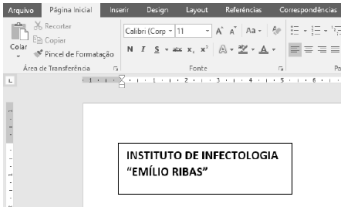
Considerando-se a imagem acima, que apresenta parte da tela de edição do programa Microsoft Word 2016, é correto afirmar que, caso o usuário clique, com o botão esquerdo do mouse, a borda da caixa de texto para selecioná-la e, posteriormente, clique o botão
Aa caixa de texto ficará no centro da página.
Ba caixa de texto será movida para o lado direito da página, ou seja, alinhada à direita.
Ca linha da caixa de texto desaparecerá.
Do texto dentro da caixa de texto será justificado.
Eserá emitida uma mensagem de alerta (erro), informando que não é possível formatar a caixa de texto.
Revelar gabarito e comentário▾
GabaritoD — o texto dentro da caixa de texto será justificado.
Comentário gerado por IA. É um apoio ao estudo, ancorado em fontes, mas pode conter imprecisões — confira sempre na fonte oficial (lei, súmula, edital e gabarito da banca). Encontrou um erro? Use “Reportar”.
Microsoft Word 2016 — Formatação de caixa de texto
Gabarito: letra D. Ao selecionar a caixa de texto e clicar no botão indicado na segunda imagem (que corresponde ao comando Justificar na guia Página Inicial, grupo Parágrafo), o texto dentro da caixa será alinhado de forma justificada, ou seja, distribuído uniformemente entre as margens esquerda e direita da caixa. As demais alternativas descrevem efeitos que não correspondem à ação de justificar o texto.
A questão exige o reconhecimento visual dos botões da faixa de opções do Word 2016. O botão exibido na segunda imagem é o ícone de Justificar (representado por linhas horizontais de comprimentos variados, alinhadas tanto à esquerda quanto à direita). Esse comando está localizado no grupo Parágrafo da guia Página Inicial e tem a função de alinhar o texto de forma que as bordas esquerda e direita fiquem retas, ajustando os espaços entre as palavras.
É importante distinguir os quatro tipos de alinhamento de parágrafo disponíveis no Word: Alinhar à Esquerda (texto alinhado à margem esquerda, com a direita irregular), Centralizar (texto centralizado, com ambas as margens irregulares), Alinhar à Direita (texto alinhado à margem direita, com a esquerda irregular) e Justificar (texto alinhado a ambas as margens, com espaçamento entre palavras ajustado). O botão de justificar é frequentemente confundido com o de centralizar, mas a diferença visual é clara: o ícone de justificar mostra linhas que se estendem até as duas bordas, enquanto o de centralizar mostra linhas centralizadas.
A banca explora exatamente essa confusão: o candidato que não conhece os ícones pode associar o botão a uma ação de posicionamento da caixa (como centralizar ou alinhar à direita) ou a uma formatação da borda. No entanto, o comando justificar atua exclusivamente sobre o texto dentro da caixa, não sobre a posição da caixa na página nem sobre sua borda. Essa distinção é o critério decisivo para separar as alternativas corretas das incorretas.
Alinhamento de parágrafo (Word): Alinhar à Esquerda (Margem esquerda reta, Direita irregular); Centralizar (Texto centralizado, Ambas as margens irregulares); Alinhar à Direita (Margem direita reta, Esquerda irregular); Justificar (Ambas as margens retas, Espaço entre palavras ajustado)
Alternativa A — ❌ Incorreta
Afirma que a caixa de texto ficará no centro da página. O botão de justificar não altera a posição da caixa de texto na página; ele apenas modifica o alinhamento do texto interno. Para centralizar a caixa na página, seria necessário usar as opções de posicionamento da caixa (como arrastá-la ou usar as ferramentas de layout). A alternativa confunde o alinhamento do texto com o posicionamento do objeto.
Alternativa B — ❌ Incorreta
Afirma que a caixa de texto será movida para o lado direito da página, ou seja, alinhada à direita. Novamente, o comando justificar não move a caixa; ele age sobre o texto dentro dela. Para alinhar a caixa à direita, seria preciso usar as opções de alinhamento de objeto, não o botão de justificar. A alternativa troca o alinhamento do texto pelo alinhamento do objeto.
Alternativa C — ❌ Incorreta
Afirma que a linha da caixa de texto desaparecerá. O comando justificar não tem qualquer efeito sobre a borda da caixa de texto. A borda é uma propriedade da caixa, controlada pelas opções de formatação de forma (como cor, espessura ou ausência de contorno). A alternativa confunde a formatação do texto com a formatação da borda.
Alternativa D — ✅ Correta ⟵ GABARITO
O botão indicado na segunda imagem é o de Justificar, que alinha o texto de forma que as bordas esquerda e direita fiquem retas, distribuindo uniformemente o espaço entre as palavras. Ao selecionar a caixa de texto e clicar nesse botão, o texto dentro dela será justificado. Essa é a função exata do comando, e a alternativa descreve corretamente o efeito.
Alternativa E — ❌ Incorreta
Afirma que será emitida uma mensagem de alerta (erro), informando que não é possível formatar a caixa de texto. Não há qualquer impedimento para formatar o texto dentro de uma caixa de texto no Word; pelo contrário, é uma operação comum e permitida. A alternativa é absurda e não corresponde a nenhum comportamento do programa.
NÃO CAIA NESSA!
A banca explora a confusão entre o alinhamento do texto e o posicionamento da caixa. O botão de justificar age sobre o texto interno, não sobre a caixa em si. Alternativas que falam em "centralizar a caixa", "mover para a direita" ou "desaparecer a borda" tentam induzir o candidato a pensar que o comando altera o objeto, quando na verdade altera apenas o conteúdo. Fique atento: o ícone de justificar mostra linhas alinhadas nas duas bordas, e é isso que ele faz.
PEGA ESSA DICA!
Para identificar os botões de alinhamento no Word, observe o ícone: linhas alinhadas à esquerda = alinhar à esquerda; linhas centralizadas = centralizar; linhas alinhadas à direita = alinhar à direita; linhas alinhadas nas duas bordas = justificar. Memorize essa correspondência visual e pratique com questões que mostram os ícones da faixa de opções.