Questão de Noções de Informática — Editor de Textos - Microsoft Word e BrOffice.org Writer — Avança SP 2024
Noções de Informática›Editor de Textos - Microsoft Word e BrOffice.org Writer
Código
qg095825
Banca
Avança SP
Órgão
Prefeitura de Vinhedo - SP
Ano
2024
Nível
Fundamental
Cargo
Agente Comunitário de Saúde - Capela
Rafael, um aluno universitário, estava finalizando seu relatório de pesquisa para uma disciplina importante. O documento tinha requisitos específicos de formatação, incluindo a obrigatoriedade de a fonte ser tamanho 12.Ao revisar seu trabalho, Rafael percebeu que havia usado acidentalmente uma fonte de tamanho 10. Preocupado em garantir a conformidade com as diretrizes do trabalho, ele decidiu corrigir o problema imediatamente.Considerando os tipos de formatação do MSWord-2016, indique a alternativa que contenha corretamente o ícone que Rafael deve utilizar para alterar o tamanho da fonte de seu texto.
A
B
C
D
E
Revelar gabarito e comentário▾
GabaritoC — [imagem]
Comentário gerado por IA. É um apoio ao estudo, ancorado em fontes, mas pode conter imprecisões — confira sempre na fonte oficial (lei, súmula, edital e gabarito da banca). Encontrou um erro? Use “Reportar”.
Alteração do tamanho da fonte no Microsoft Word
Gabarito: letra C. Para alterar o tamanho da fonte no Microsoft Word 2016, Rafael deve utilizar o ícone da caixa de seleção "Tamanho da Fonte", localizada no grupo Fonte da guia Página Inicial. Esse controle permite selecionar ou digitar o valor desejado (no caso, 12), aplicando-o ao texto selecionado.
O Microsoft Word 2016 organiza suas ferramentas de formatação em faixas de opções (ribbons), agrupadas por funcionalidade. A formatação de caracteres — que inclui tipo, tamanho, cor, negrito, itálico, sublinhado etc. — concentra-se na guia Página Inicial, no grupo Fonte. É nesse grupo que se encontra o campo "Tamanho da Fonte", geralmente exibido como uma caixa de combinação com um número (como "12") e uma seta para abrir a lista de tamanhos predefinidos (8, 9, 10, 11, 12, 14, 16, 18, 20, 22, 24, 26, 28, 36, 48, 72).
Para usar a ferramenta, Rafael deve primeiro selecionar o texto cujo tamanho deseja alterar. Em seguida, pode clicar na seta ao lado do campo "Tamanho da Fonte" e escolher "12" na lista, ou digitar diretamente o número no campo e pressionar Enter. O atalho de teclado equivalente é Ctrl + Shift + P, que abre diretamente a caixa de diálogo "Fonte" com o campo de tamanho em foco. Outra forma é usar os botões "Aumentar Tamanho da Fonte" (Ctrl + Shift + >) e "Diminuir Tamanho da Fonte" (Ctrl + Shift + <), que incrementam ou decrementam o tamanho em passos predefinidos.
A pegadinha desta questão está na identificação do ícone correto entre as imagens apresentadas. O ícone do tamanho da fonte é uma caixa com um número (ex.: "12") e uma seta para baixo, diferente do ícone do tipo de fonte (que mostra um nome como "Calibri"), do ícone de cor da fonte (um "A" com uma barra colorida), do ícone de negrito (um "N" estilizado) ou do ícone de aumentar/diminuir fonte (letras "A" com setas). A banca pode tentar confundir o candidato mostrando ícones de outras ferramentas de formatação, como o de cor da fonte ou o de estilo de parágrafo.
NÃO CAIA NESSA!
A banca pode exibir o ícone de cor da fonte (um "A" com uma barra colorida embaixo) ou o de tipo de fonte (uma caixa com o nome da fonte, como "Calibri") como distratores. O ícone do tamanho da fonte é aquele que mostra um número (ex.: "12") com uma seta para abrir a lista de tamanhos. Fique atento: a questão pede especificamente o controle de tamanho, não o de tipo, cor ou estilo.
Alternativa A — ❌ Incorreta
Se a imagem mostra o ícone de tipo de fonte (uma caixa com o nome da fonte, como "Calibri" ou "Arial"), ela está incorreta. Esse controle altera a família tipográfica, não o tamanho. Rafael precisa do tamanho 12, que é definido no campo "Tamanho da Fonte", não no campo "Fonte".
Alternativa B — ❌ Incorreta
Se a imagem mostra o ícone de cor da fonte (um "A" com uma barra colorida), ela está incorreta. Esse recurso altera a cor do texto, não o tamanho. A cor é uma propriedade visual diferente do tamanho, e não atende ao requisito de formatação do relatório.
Alternativa C — ✅ Correta ⟵ GABARITO
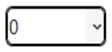
A imagem correta é a que mostra o campo "Tamanho da Fonte", uma caixa de combinação com um número (ex.: "12") e uma seta para baixo. Esse é o controle que permite selecionar ou digitar o tamanho da fonte, aplicando-o ao texto selecionado. É exatamente o que Rafael precisa para alterar de 10 para 12.
Alternativa D — ❌ Incorreta
Se a imagem mostra o ícone de negrito (um "N" estilizado), ela está incorreta. O negrito é um estilo de fonte (peso), não um tamanho. Aplicar negrito não muda o tamanho da fonte, apenas a espessura dos caracteres.
Alternativa E — ❌ Incorreta
Se a imagem mostra o ícone de aumentar/diminuir tamanho da fonte (letras "A" com setas para cima e para baixo), ela está incorreta. Embora esses botões alterem o tamanho, eles o fazem em passos incrementais, não permitem definir um valor exato como 12. O controle direto de tamanho é a caixa de combinação numérica.
Gabarito: letra C — o ícone do campo "Tamanho da Fonte" no grupo Fonte da guia Página Inicial.