Questão de Noções de Informática — Planilhas Eletrônicas - Microsoft Excel e BrOffice.org Calc — Avança SP 2024
Noções de Informática›Planilhas Eletrônicas - Microsoft Excel e BrOffice.org Calc
Código
qg097291
Banca
Avança SP
Órgão
FUNDHAS - SP
Ano
2024
Nível
Superior
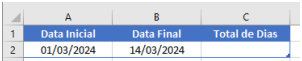
Analise a planilha desenvolvida por um servidor público que indica as datas de início e fim do projeto de limpeza de uma escola municipal:
Fonte: 1 Autoria própria
Para que na célula C2 mostre o total de dias trabalhados no projeto, qual das fórmulas a seguir deve ser inserida:
A=DATA(B2-A2)
B=DATA(A2;B2)
C=DATA(B2;A2)
D=DIAS(B2;A2)
E=DIAS(A2;B2)
Revelar gabarito e comentário▾
GabaritoD — =DIAS(B2;A2)
Comentário gerado por IA. É um apoio ao estudo, ancorado em fontes, mas pode conter imprecisões — confira sempre na fonte oficial (lei, súmula, edital e gabarito da banca). Encontrou um erro? Use “Reportar”.
Função DIAS no Excel: calculando a diferença entre datas
Gabarito: letra D. Para mostrar o total de dias trabalhados entre a data de início (A2) e a data de fim (B2) do projeto, a fórmula correta é =DIAS(B2;A2). A função DIAS retorna o número de dias entre duas datas, e a ordem dos argumentos é DIAS(data_final; data_inicial) — exatamente o que a alternativa D apresenta. As demais alternativas usam a função DATA, que serve para construir uma data a partir de ano, mês e dia, não para calcular diferenças.
A função DIAS é uma das funções de data e hora do Excel, e sua sintaxe é simples: =DIAS(data_final; data_inicial). Ela retorna um número inteiro positivo representando a quantidade de dias entre as duas datas. No contexto da planilha, a célula A2 contém a data de início do projeto e a célula B2 contém a data de fim. Para saber quantos dias foram trabalhados, precisamos subtrair a data inicial da data final — ou seja, usar a função DIAS com B2 como primeiro argumento (data final) e A2 como segundo (data inicial).
A função DATA, por outro lado, tem uma finalidade completamente diferente: ela constrói uma data a partir de três argumentos numéricos: ano, mês e dia. Por exemplo, =DATA(2024;5;15) retornaria a data 15/05/2024. Ela não calcula diferenças entre datas. Por isso, as alternativas A, B e C estão incorretas — elas usam a função errada para o objetivo proposto.
Vamos pensar em um exemplo concreto: se A2 contém 01/03/2024 e B2 contém 15/03/2024, a fórmula =DIAS(B2;A2) retornará 14, que é o número de dias entre essas duas datas. Se invertermos a ordem, =DIAS(A2;B2), o resultado seria -14, um número negativo, o que não faz sentido para "total de dias trabalhados". Por isso, a ordem dos argumentos é crucial: primeiro a data final, depois a data inicial.
A pegadinha desta questão está em dois pontos: primeiro, confundir a função DIAS com a função DATA; segundo, inverter a ordem dos argumentos dentro da função DIAS. A banca explora exatamente essa confusão, oferecendo alternativas que usam a função errada (A, B, C) e uma que usa a função certa, mas com os argumentos invertidos (E). A alternativa D é a única que acerta tanto a função quanto a ordem dos argumentos.
Guarde a distinção central: DATA serve para criar uma data; DIAS serve para calcular a diferença entre duas datas. E, dentro da função DIAS, a ordem é sempre (data_final; data_inicial). É exatamente esse critério que separa as alternativas corretas das incorretas.
1DATA (ano; mês; dia)
2Cria uma data
3DIAS (data_final; data_inicial)
4Calcula diferença em dias
LEVEL · soulevel.com.br
Alternativa A — ❌ Incorreta
A fórmula =DATA(B2-A2) está incorreta por dois motivos. Primeiro, a função DATA não calcula diferenças entre datas — ela serve para construir uma data a partir de ano, mês e dia. Segundo, a sintaxe está errada: a função DATA espera três argumentos separados por ponto e vírgula (ano; mês; dia), não uma subtração entre células. O resultado seria um erro de fórmula ou um valor sem sentido.
Alternativa B — ❌ Incorreta
A fórmula =DATA(A2;B2) usa a função DATA, que não é adequada para calcular a diferença entre datas. Além disso, a função DATA espera três argumentos numéricos (ano, mês, dia), não duas referências a células contendo datas. O Excel retornaria um erro, pois os argumentos não são do tipo esperado.
Alternativa C — ❌ Incorreta
Assim como a alternativa B, a fórmula =DATA(B2;A2) usa a função DATA, que não serve para calcular diferenças entre datas. A função DATA é usada para criar uma data a partir de ano, mês e dia, e não para subtrair datas. Portanto, esta alternativa está incorreta.
Alternativa D — ✅ Correta ⟵ GABARITO
A fórmula =DIAS(B2;A2) é a correta. A função DIAS retorna o número de dias entre duas datas, e a sintaxe é DIAS(data_final; data_inicial). Aqui, B2 é a data de fim do projeto e A2 é a data de início, resultando no total de dias trabalhados. A ordem dos argumentos está correta: primeiro a data final, depois a inicial.
Alternativa E — ❌ Incorreta
A fórmula =DIAS(A2;B2) usa a função correta, mas com os argumentos invertidos. Como A2 é a data de início e B2 é a data de fim, a fórmula retornaria um número negativo (ou o valor absoluto, dependendo da configuração), o que não representa corretamente o total de dias trabalhados. A ordem correta é DIAS(data_final; data_inicial), ou seja, =DIAS(B2;A2).
NÃO CAIA NESSA!
A banca explora duas confusões clássicas: trocar a função DIAS pela função DATA (que serve para criar datas, não para calcular diferenças) e inverter a ordem dos argumentos dentro da função DIAS. A alternativa E é a armadilha mais sutil: usa a função certa, mas com os argumentos na ordem errada, o que resultaria em um valor negativo. Fique atento: na função DIAS, o primeiro argumento é sempre a data final.
PEGA ESSA DICA!
Para memorizar a ordem dos argumentos da função DIAS, pense na pergunta "quantos dias se passaram até a data final?" — ou seja, DIAS(data_final; data_inicial). Se você inverter, o resultado será negativo, o que é um sinal claro de erro. Na prova, desconfie de alternativas que usam a função DATA para calcular diferenças — essa função é para construir datas, não para subtraí-las.