Validação de Dados no Excel 2016
Gabarito: letra C. A janela apresentada na Figura 2 é a caixa de diálogo Validação de Dados, funcionalidade do Excel que permite definir regras para restringir o tipo de dado que pode ser inserido em uma célula (por exemplo, apenas números inteiros entre 1 e 10, ou apenas itens de uma lista). A alternativa correta é a letra C.
A Validação de Dados é uma ferramenta essencial para garantir a integridade dos dados em uma planilha. Ela permite que o usuário estabeleça critérios de entrada, como valores numéricos dentro de um intervalo, datas específicas, ou até mesmo uma lista de opções predefinidas. Quando alguém tenta inserir um dado que não atende à regra, o Excel exibe uma mensagem de erro, impedindo a entrada ou apenas alertando, dependendo da configuração.
A janela da Validação de Dados possui três abas principais: Configurações, Mensagem de entrada e Alerta de erro. Na aba Configurações, o usuário define o critério de validação (por exemplo, "Número inteiro" entre "1" e "10"). Na aba Mensagem de entrada, pode-se criar uma dica que aparece quando a célula é selecionada. Na aba Alerta de erro, define-se a mensagem exibida quando um dado inválido é inserido, podendo ser um alerta de informação, aviso ou até mesmo impedir a entrada (estilo "Parar").
É importante distinguir a Validação de Dados de outras funcionalidades do Excel que também lidam com a entrada e exibição de dados:
Funcionalidade | O que faz | Onde fica |
|---|
Validação de Dados | Restringe o tipo de dado que pode ser inserido em uma célula | Guia Dados → Grupo Ferramentas de Dados |
Formatação Condicional | Aplica formatação (cor, fonte, etc.) a células que atendem a uma condição | Guia Página Inicial → Grupo Estilos |
Proteção de Célula | Bloqueia a edição de células (com senha ou não) | Guia Revisão → Grupo Proteger |
Macro | Automatiza tarefas repetitivas através de código VBA | Guia Desenvolvedor → Grupo Código |
Preenchimento Relâmpago | Preenche automaticamente dados com base em um padrão detectado | Guia Dados → Grupo Ferramentas de Dados |
A pegadinha desta questão está em confundir a Validação de Dados com a Formatação Condicional. Ambas são acessadas por guias diferentes e têm propósitos distintos: a primeira controla a entrada de dados, enquanto a segunda controla a aparência dos dados já inseridos. A janela da Figura 2, com suas abas de Configurações, Mensagem de entrada e Alerta de erro, é característica da Validação de Dados.
Guarde a fronteira entre restringir a entrada (Validação) e formatar a saída (Formatação Condicional): é exatamente nela que as alternativas se dividem.
Alternativa A — ❌ Incorreta
Macro é um conjunto de comandos que automatiza tarefas repetitivas, geralmente escrito em VBA (Visual Basic for Applications). A janela da Figura 2 não mostra opções de gravação ou edição de macros, mas sim regras de entrada de dados. A confusão aqui é associar qualquer janela de configuração do Excel a macros, mas a estrutura da caixa de diálogo (com abas de Configurações, Mensagem de entrada e Alerta de erro) é exclusiva da Validação de Dados.
Alternativa B — ❌ Incorreta
Proteção de Célula é uma funcionalidade que impede a edição de células, geralmente ativada através da guia Revisão → Proteger Planilha. A janela da Figura 2 não apresenta opções de senha ou bloqueio de edição, mas sim critérios de validação de entrada. A proteção de célula é uma medida de segurança, enquanto a validação de dados é uma medida de controle de qualidade dos dados inseridos.
Alternativa C — ✅ Correta ⟵ GABARITO
A janela da Figura 2 é a caixa de diálogo Validação de Dados, acessada pela guia Dados → Ferramentas de Dados → Validação de Dados. Ela permite definir regras para o que pode ser digitado em uma célula, como números inteiros, decimais, datas, ou listas. As abas "Configurações", "Mensagem de entrada" e "Alerta de erro" são características dessa funcionalidade, confirmando que Bento estava utilizando a Validação de Dados.
Alternativa D — ❌ Incorreta
Formatação Condicional é uma ferramenta que aplica formatação (como cor de fundo, fonte, bordas) a células que atendem a determinadas condições. Ela é acessada pela guia Página Inicial → Estilos → Formatação Condicional. A janela da Figura 2 não mostra opções de formatação, mas sim regras de entrada de dados. A confusão é comum porque ambas lidam com "condições", mas a Formatação Condicional age sobre a aparência, enquanto a Validação de Dados age sobre a entrada.
Alternativa E — ❌ Incorreta
Preenchimento Relâmpago (Flash Fill) é um recurso que preenche automaticamente células com base em um padrão detectado nos dados adjacentes. Ele é acionado pela guia Dados → Ferramentas de Dados → Preenchimento Relâmpago, ou pelo atalho Ctrl+E. A janela da Figura 2 não mostra opções de preenchimento automático, mas sim regras de validação de entrada. O Preenchimento Relâmpago é uma ferramenta de automação de digitação, não de restrição de dados.
Gabarito: letra C — a funcionalidade utilizada por Bento é a Validação de Dados.
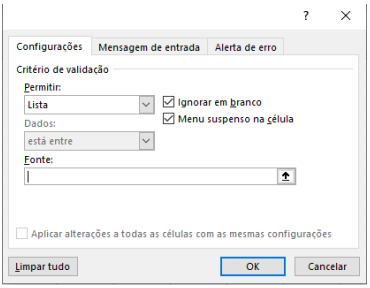 Figura 2 – Janela no Excel 2016Considerando a janela apresentada na Figura 2, é correto afirmar que Bento estava utilizando a funcionalidade: