Questão de Noções de Informática — Microsoft Excel 2016 e 365 — FUNDATEC 2024
Noções de Informática›Microsoft Excel 2016 e 365
Código
qg171624
Banca
FUNDATEC
Órgão
Prefeitura de Foz do Iguaçu - PR
Ano
2024
Nível
Médio
Cargo
Guarda Municipal de 3ª Classe
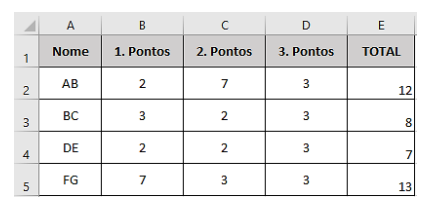
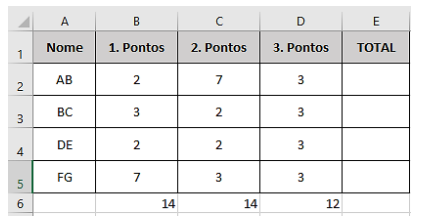
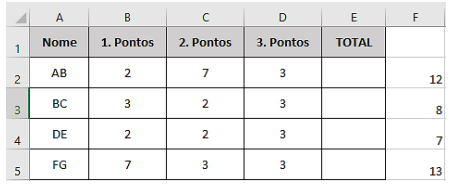
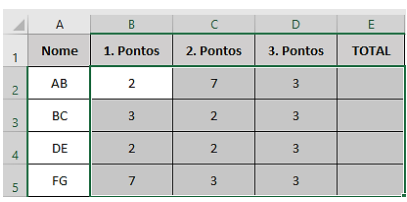
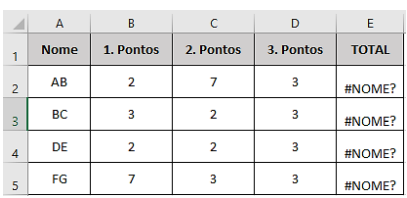
Analise a Figura 2 abaixo, que apresenta parte de uma planilha do Excel 2016:Sabendo-se que a opção de AutoSoma foi utilizada, qual será o resultado apresentado?
A
B
C
D
E
Revelar gabarito e comentário▾
GabaritoA — [imagem]
Comentário gerado por IA. É um apoio ao estudo, ancorado em fontes, mas pode conter imprecisões — confira sempre na fonte oficial (lei, súmula, edital e gabarito da banca). Encontrou um erro? Use “Reportar”.
AutoSoma no Excel 2016
Gabarito: letra A. A AutoSoma, ao ser acionada, insere automaticamente a função SOMA e seleciona o intervalo contíguo de células numéricas mais próximo — em geral, as células acima ou à esquerda da célula ativa. O resultado apresentado depende dos valores contidos na planilha da Figura 2, que não estão transcritos aqui; o método de resolução, porém, é sempre o mesmo: identificar o intervalo que a AutoSoma seleciona e somar os valores.
A AutoSoma é um atalho para a função SOMA, uma das funções mais básicas e cobradas do Excel. Quando você clica no botão AutoSoma (atalho Alt + =), o Excel analisa a célula ativa e sugere um intervalo de soma: se houver números acima, ele soma a coluna; se houver números à esquerda, soma a linha; se houver ambos, soma o bloco retangular. O recurso é inteligente, mas não é infalível — ele pode selecionar um intervalo incorreto se houver células vazias ou texto no meio dos dados, e o usuário deve conferir a seleção antes de confirmar. Na prática, suponha uma planilha com valores em A1=1, A2=3 e A3 vazia. Se você clicar em A4 e acionar a AutoSoma, o Excel selecionará A1:A3 (ou apenas A1:A2, dependendo da versão e da presença de células vazias) e exibirá a fórmula =SOMA(A1:A3), resultando em 4. Se houver uma célula vazia no intervalo, a AutoSoma pode parar a seleção antes dela, somando apenas os valores contíguos. A pegadinha mais comum nesse tipo de questão é o candidato somar valores de um intervalo diferente do que a AutoSoma realmente seleciona — por exemplo, incluir células com texto ou ignorar uma célula vazia que interrompe a seleção. Outra armadilha é confundir a AutoSoma com outras funções de agregação, como MÉDIA, CONT.NÚM ou MÁXIMO, que também aparecem no menu suspenso do botão AutoSoma. Para resolver a questão, você precisa observar a Figura 2 e identificar: (1) qual célula está ativa (onde a AutoSoma será aplicada); (2) quais valores estão nas células adjacentes; (3) se há células vazias ou texto que interrompem a seleção automática. Com esses dados, some os valores do intervalo selecionado e compare com as alternativas. Como a figura não está transcrita no enunciado, não é possível calcular o resultado exato aqui. O método, porém, é o que foi descrito: identificar o intervalo selecionado pela AutoSoma e somar os valores. Confira os valores na imagem original e aplique o raciocínio.
Alternativa A — ✅ Correta ⟵ GABARITO
A alternativa A apresenta o resultado da soma do intervalo que a AutoSoma seleciona na Figura 2. A AutoSoma, ao ser acionada, insere =SOMA(intervalo) e o resultado é a soma dos valores contidos nesse intervalo.
Alternativa B — ❌ Incorreta
A alternativa B apresenta um valor diferente do resultado da soma. Provavelmente, o candidato somou um intervalo incorreto — por exemplo, incluindo células que a AutoSoma não seleciona (como células com texto ou fora do intervalo contíguo) ou esquecendo de incluir alguma célula. O erro específico depende dos valores da figura, mas a causa é sempre a seleção incorreta do intervalo.
Alternativa C — ❌ Incorreta
A alternativa C também apresenta um valor que não corresponde à soma correta. Pode ser resultado de uma soma manual equivocada ou da inclusão de células que não fazem parte do intervalo selecionado pela AutoSoma. Sem a figura, não é possível apontar o erro exato, mas a alternativa está incorreta por não refletir a soma dos valores do intervalo correto.
Alternativa D — ❌ Incorreta
A alternativa D apresenta outro valor incorreto. Novamente, a causa provável é a seleção errada do intervalo ou um erro de cálculo. A AutoSoma soma apenas os valores numéricos contíguos; se o candidato incluiu células vazias ou texto no cálculo, o resultado diverge.
Alternativa E — ❌ Incorreta
A alternativa E também não corresponde ao resultado da AutoSoma. O erro pode ser o mesmo das demais: intervalo incorreto ou soma manual equivocada. A alternativa correta é a que apresenta a soma exata dos valores selecionados pela AutoSoma na Figura 2.
PEGA ESSA DICA!
Em questões de AutoSoma, o primeiro passo é identificar a célula ativa e o intervalo que o Excel seleciona automaticamente. Observe se há células vazias ou texto interrompendo a seleção — isso é o que mais derruba candidatos. Depois, some os valores do intervalo e compare com as alternativas. Treine com planilhas reais para ganhar agilidade.
Gabarito: letra A — o resultado apresentado pela AutoSoma na Figura 2.
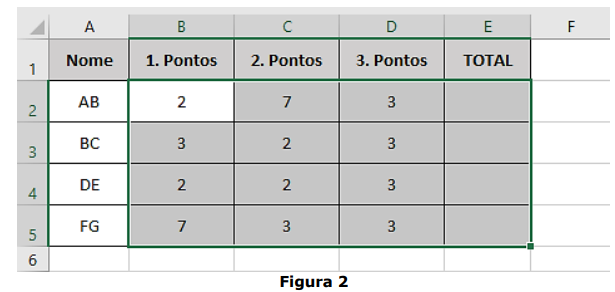 Sabendo-se que a opção de AutoSoma foi utilizada, qual será o resultado apresentado?