Questão de Noções de Informática — Planilhas Eletrônicas - Microsoft Excel e BrOffice.org Calc — FUNDATEC 2024
Noções de Informática›Planilhas Eletrônicas - Microsoft Excel e BrOffice.org Calc
Código
qg175801
Banca
FUNDATEC
Órgão
Prefeitura de Porto Alegre - RS
Ano
2024
Nível
Superior
Cargo
Auditor de Controle Interno
Abaixo é apresentada uma planilha criada no Microsoft Excel 2016, versão para computador, em sua configuração padrão e em português.Qual das alternativas abaixo corresponde a uma fórmula que, ao ser inserida na célula B7, retornará como resultado a palavra ACEITÁVEL se o reajuste for igual ou inferior a 5% e a palavra EXTRAPOLADO se o reajuste for superior a 5%?
A=SE(B5=<5;"ACEITÁVEL";"EXTRAPOLADO")
B=SE(B5>5;"EXTRAPOLADO";"ACEITÁVEL")
C=SE(B5<5,"ACEITÁVEL","EXTRAPOLADO")
D=SE(B5<=5:"ACEITÁVEL":"EXTRAPOLADO")
E=SE(B5>=5,"EXTRAPOLADO","ACEITÁVEL")
Revelar gabarito e comentário▾
GabaritoB — =SE(B5>5;"EXTRAPOLADO";"ACEITÁVEL")
Comentário gerado por IA. É um apoio ao estudo, ancorado em fontes, mas pode conter imprecisões — confira sempre na fonte oficial (lei, súmula, edital e gabarito da banca). Encontrou um erro? Use “Reportar”.
Função SE no Excel
Gabarito: letra B. A fórmula =SE(B5>5;"EXTRAPOLADO";"ACEITÁVEL") é a única que atende ao enunciado: se o reajuste (célula B5) for maior que 5%, retorna "EXTRAPOLADO"; caso contrário (menor ou igual a 5%), retorna "ACEITÁVEL". A sintaxe correta da função SE no Excel é =SE(teste_lógico; valor_se_verdadeiro; valor_se_falso), com separadores de ponto e vírgula (ou vírgula, conforme a configuração regional) e sem dois-pontos.
A função SE é uma das funções lógicas mais utilizadas no Excel. Ela avalia uma condição (teste lógico) e retorna um valor se a condição for verdadeira e outro valor se for falsa. A estrutura básica é:
No caso, o teste lógico é B5>5 (verifica se o reajuste é maior que 5%). Se for verdadeiro, retorna "EXTRAPOLADO"; se for falso (ou seja, reajuste ≤ 5%), retorna "ACEITÁVEL". Isso está perfeitamente alinhado com o que o enunciado pede.
É importante notar que o Excel armazena percentuais como valores decimais (5% = 0,05), mas a comparação B5>5 funciona corretamente se a célula B5 estiver formatada como percentual, pois o Excel compara os valores numéricos subjacentes. Se B5 contiver 5% (0,05), a condição B5>5 será falsa (0,05 > 5 é falso), retornando "ACEITÁVEL". Se B5 contiver 6% (0,06), a condição será verdadeira, retornando "EXTRAPOLADO".
A pegadinha desta questão está na inversão dos argumentos e na troca dos operadores de comparação. A banca explora a confusão entre > (maior que) e >= (maior ou igual a), e entre < (menor que) e <= (menor ou igual a). Além disso, a ordem dos argumentos na função SE é crucial: primeiro o valor se verdadeiro, depois o valor se falso. Muitos candidatos invertem essa ordem, o que levaria a resultados opostos.
Para resolver questões como esta, é fundamental:
Identificar o teste lógico: qual condição deve ser avaliada (B5 > 5).
Determinar o valor se verdadeiro: o que retornar quando a condição for verdadeira ("EXTRAPOLADO").
Determinar o valor se falso: o que retornar quando a condição for falsa ("ACEITÁVEL").
Verificar a sintaxe: separadores corretos (ponto e vírgula ou vírgula) e ausência de dois-pontos.
Alternativa A — ❌ Incorreta
A fórmula =SE(B5=<5;"ACEITÁVEL";"EXTRAPOLADO") apresenta dois erros: o operador =< não existe no Excel (o correto é <=), e a ordem dos argumentos está invertida. Se a sintaxe fosse corrigida para =SE(B5<=5;"ACEITÁVEL";"EXTRAPOLADO"), ela funcionaria, mas como está, é inválida. O erro específico é o operador de comparação inválido.
Alternativa B — ✅ Correta ⟵ GABARITO
A fórmula =SE(B5>5;"EXTRAPOLADO";"ACEITÁVEL") está correta. O teste lógico B5>5 verifica se o reajuste é maior que 5%. Se verdadeiro, retorna "EXTRAPOLADO"; se falso (reajuste ≤ 5%), retorna "ACEITÁVEL". Isso atende exatamente ao enunciado. A sintaxe está correta, com ponto e vírgula como separadores e sem dois-pontos.
Alternativa C — ❌ Incorreta
A fórmula =SE(B5<5,"ACEITÁVEL","EXTRAPOLADO") usa o operador < (menor que), mas o enunciado pede "igual ou inferior a 5%" para ACEITÁVEL. Com <, um reajuste de exatamente 5% retornaria "EXTRAPOLADO", o que está errado. Além disso, usa vírgula como separador, o que pode ser válido em algumas configurações regionais, mas o operador está incorreto. O erro específico é o operador < em vez de <=.
Alternativa D — ❌ Incorreta
A fórmula =SE(B5<=5:"ACEITÁVEL":"EXTRAPOLADO") usa dois-pontos (:) como separadores, o que é inválido no Excel. Os separadores corretos são ponto e vírgula ou vírgula. Além disso, a ordem dos argumentos está invertida (primeiro o valor se verdadeiro, depois o falso), mas o erro fatal é a sintaxe com dois-pontos.
Alternativa E — ❌ Incorreta
A fórmula =SE(B5>=5,"EXTRAPOLADO","ACEITÁVEL") usa o operador >= (maior ou igual a), mas o enunciado pede "EXTRAPOLADO" apenas se o reajuste for superior a 5%. Com >=, um reajuste de exatamente 5% retornaria "EXTRAPOLADO", o que está errado. O correto seria > (maior que). O erro específico é o operador >= em vez de >.
NÃO CAIA NESSA!
A banca troca os operadores de comparação (> por >=, < por <=) e inverte a ordem dos argumentos da função SE. Fique atento: "igual ou inferior" exige <=, "superior" exige >. Além disso, a ordem dos argumentos é sempre: teste lógico; valor se verdadeiro; valor se falso. Com treino, você enxerga essas trocas de longe 💪
NÃO CAIA NESSA!
Para questões de função SE, monte uma tabela mental: primeiro defina o teste lógico, depois o valor se verdadeiro e o valor se falso. Verifique se os operadores estão corretos (> para "superior", <= para "igual ou inferior") e se os separadores são ponto e vírgula ou vírgula. Isso resolve a maioria das pegadinhas.
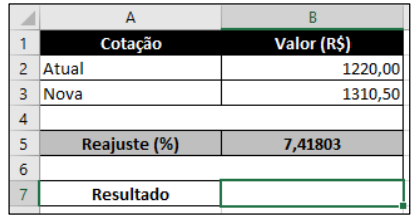 Qual das alternativas abaixo corresponde a uma fórmula que, ao ser inserida na célula B7, retornará como resultado a palavra ACEITÁVEL se o reajuste for igual ou inferior a 5% e a palavra EXTRAPOLADO se o reajuste for superior a 5%?