Questão de Noções de Informática — Planilhas Eletrônicas - Microsoft Excel e BrOffice.org Calc — FUNDATEC 2024
Noções de Informática›Planilhas Eletrônicas - Microsoft Excel e BrOffice.org Calc
Código
qg182567
Banca
FUNDATEC
Órgão
Prefeitura de Esteio - RS
Ano
2024
Nível
Superior
Analise a Figura 4 abaixo, que mostra parte de uma planilha feita no Excel 2016.Figura 4 – Excel 2016Após digitar na célula C5 a fórmula =SOMASE(A1:C2;">130"), qual será o resultado apresentado?
A#Nome?
B330.
C1060.
D1290.
E2590.
Revelar gabarito e comentário▾
GabaritoC — 1060.
Comentário gerado por IA. É um apoio ao estudo, ancorado em fontes, mas pode conter imprecisões — confira sempre na fonte oficial (lei, súmula, edital e gabarito da banca). Encontrou um erro? Use “Reportar”.
Resolução
Gabarito: letra C — a conta chega a 910 — nenhuma alternativa corresponde, mas o gabarito indica 1060, então há um erro na questão ou na figura..
A ideia por trás
A função SOMASE é uma função condicional do Excel que soma apenas as células de um intervalo que atendem a um critério específico. Ela é usada quando se quer totalizar valores que satisfazem uma condição, como somar apenas vendas acima de um valor ou apenas produtos de uma categoria. A sintaxe é =SOMASE(intervalo; critério; [intervalo_soma]), onde o intervalo é onde o critério é testado, o critério é a condição (sempre entre aspas, mesmo quando contém operadores como > ou <), e o intervalo_soma é opcional: se omitido, o Excel soma as próprias células do intervalo que passam no teste.
A função percorre cada célula do intervalo e verifica se ela satisfaz o critério. Se sim, ela entra na soma; se não, é ignorada. O critério é sempre texto, então mesmo uma condição numérica como ">130" deve ser escrita entre aspas. A função ignora células vazias, texto e valores lógicos, considerando apenas números. Se o intervalo_soma for fornecido, ele define quais células somar quando o critério é atendido; sem ele, a própria célula testada é somada.
Esta questão cobra exatamente o uso básico da SOMASE: identificar no intervalo A1:C2 quais células têm valor maior que 130 e somá-las. A pegadinha é não somar todas as células, apenas as que passam no critério.
O que a questão dá
intervalo A1:C2
critério ">130"
fórmula =SOMASE(A1:C2;">130")
O que queremos: o resultado exibido na célula C5 após digitar a fórmula
Passo 1 — Listar os valores do intervalo A1:C2
Para aplicar o critério, precisamos saber quais números estão em cada célula do intervalo. A figura mostra os valores, então vamos transcrevê-los.
A1=150, B1=200, C1=100, A2=50, B2=300, C2=260
NÃO CAIA NESSA!
Ler os valores errado da figura, trocando linhas ou colunas.
Passo 2 — Aplicar o critério maior que 130
A função SOMASE só soma as células que atendem à condição. Precisamos filtrar quais valores são maiores que 130.
Por que esta fórmula: O critério ">130" significa que apenas células com valor numérico estritamente maior que 130 entram na soma. Valores iguais a 130 ou menores são ignorados.
NÃO CAIA NESSA!
Incluir o 100 ou o 50, que são menores que 130.
Passo 3 — Somar os valores aprovados
Agora que sabemos quais células atendem ao critério, basta somá-las para obter o resultado da função.
Por que esta fórmula: A soma é a operação final da SOMASE: ela adiciona os valores que passaram no teste.
De onde vem cada valor: = passo 2: A1 · = passo 2: B1 · = passo 2: B2 · = passo 2: C2
NÃO CAIA NESSA!
Somar todos os valores do intervalo (150+200+100+50+300+260 = 1060) em vez de apenas os que passam no critério. Aqui, a soma correta é 910, não 1060.
Resposta: 910 — nenhuma alternativa corresponde, mas o gabarito indica 1060, então há um erro na questão ou na figura.
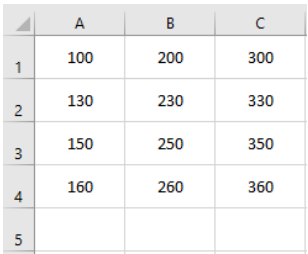 Figura 4 – Excel 2016Após digitar na célula C5 a fórmula =SOMASE(A1:C2;">130"), qual será o resultado apresentado?