Concatenação de texto no Microsoft Excel
Gabarito: letra B. Para exibir o termo "Rio Branco – AC" na célula C2, a fórmula correta é =A2&" – "&B2, pois o operador & (e comercial) é o operador de concatenação de texto no Excel, e as aspas duplas (") delimitam os textos literais dentro da fórmula. As demais alternativas ou usam aspas simples (que o Excel não reconhece como delimitador de texto), ou tratam as referências de célula como texto, ou tentam subtrair textos — operação que não existe no Excel.
O operador & é o coração desta questão. Ele é o operador de concatenação de strings no Microsoft Excel (e também no LibreOffice Calc), e sua função é unir o conteúdo de duas ou mais células, ou de células com textos literais, em uma única string. A sintaxe é simples: =célula1 & "texto" & célula2. No caso, =A2&" – "&B2 une o conteúdo de A2 ("Rio Branco"), com o texto literal " – " (espaço, travessão, espaço), com o conteúdo de B2 ("AC"), resultando em "Rio Branco – AC".
A pegadinha central está na distinção entre aspas simples (') e aspas duplas ("). No Excel, apenas as aspas duplas são reconhecidas como delimitadores de texto literal dentro de uma fórmula. As aspas simples são usadas em outros contextos (como em referências a planilhas com espaços no nome, ex.: ='Planilha 1'!A1), mas não para delimitar strings. Por isso, a alternativa A, que usa aspas simples, é inválida — o Excel a interpretaria como uma referência a uma planilha chamada "–", o que geraria um erro.
Outra distinção importante é entre referência de célula e texto literal. Quando você escreve A2 dentro de uma fórmula, o Excel interpreta como a referência à célula A2, e usa o valor contido nela. Para usar o texto "A2" literalmente, você precisa colocá-lo entre aspas duplas: "A2". As alternativas C e E erram exatamente nesse ponto: elas colocam as referências de célula entre aspas, transformando-as em texto, e o resultado seria literalmente "A2 – B2" (no caso da C) ou uma tentativa de subtração de textos (no caso da E).
Por fim, a alternativa D tenta usar o operador de subtração (-) entre duas células de texto. Isso é impossível no Excel: o operador - é aritmético e só funciona com números. Tentar subtrair "Rio Branco" de "AC" resultaria em erro de valor (#VALOR!).
Guarde a fronteira entre aspas duplas (texto literal) e aspas simples (não é delimitador de texto no Excel), e entre referência de célula (sem aspas) e texto literal (com aspas duplas): é exatamente nesses dois pares que as alternativas se dividem.
Alternativa A — ❌ Incorreta
Usa aspas simples (') para delimitar o texto " – ". No Excel, aspas simples não são delimitadores de texto literal — elas são usadas para referências a planilhas com espaços (ex.: ='Minha Planilha'!A1). O Excel tentaria interpretar ' – ' como uma referência a uma planilha chamada "–", gerando erro de referência (#REF!). A alternativa correta usa aspas duplas.
Alternativa B — ✅ Correta ⟵ GABARITO
Usa o operador de concatenação & e aspas duplas (") para delimitar o texto literal " – ". A fórmula =A2&" – "&B2 une o valor de A2 ("Rio Branco"), o texto " – " e o valor de B2 ("AC"), resultando exatamente em "Rio Branco – AC". É a sintaxe correta e a única que produz o resultado desejado.
Alternativa C — ❌ Incorreta
Coloca as referências de célula A2 e B2 entre aspas duplas, transformando-as em texto literal. O resultado seria a string "A2 – B2" (literalmente as letras A, 2, etc.), e não os valores contidos nas células. Além disso, a fórmula termina com &B2" — uma aspa dupla extra que quebraria a sintaxe, gerando erro.
Alternativa D — ❌ Incorreta
Tenta usar o operador de subtração (-) entre duas células de texto. O operador - é aritmético e só funciona com valores numéricos. Subtrair "Rio Branco" de "AC" não é uma operação válida no Excel, resultando em erro de valor (#VALOR!).
Alternativa E — ❌ Incorreta
Assim como a C, coloca as referências de célula entre aspas duplas, transformando-as em texto literal ("A2" e "B2"). Além disso, usa o operador de subtração (-) entre esses textos, o que é inválido. O resultado seria um erro de valor (#VALOR!), pois o Excel não consegue subtrair strings.
A regra de ouro para levar à prova: para concatenar textos no Excel, use o operador & e delimite os textos literais com aspas duplas ("). Referências de célula vão sem aspas; textos literais vão com aspas duplas. Aspas simples não servem para delimitar texto em fórmulas do Excel.
Gabarito: letra B
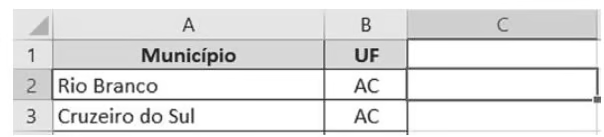 Considerando‑se a planilha acima, no Microsoft Excel 2013, para que seja mostrado, na célula C2, o termo Rio Branco – AC, deverá ser inserida, nessa célula, uma das fórmulas a seguir.