Pular para o conteúdo principal

Questão de Noções de Informática — Sistema Operacional — Avança SP 2025

Noções de InformáticaSistema Operacional
Código
qg422193
Banca
Avança SP
Órgão
Prefeitura de Varginha - MG
Ano
2025
Nível
Fundamental
Cargo
Auxiliar de Dentista
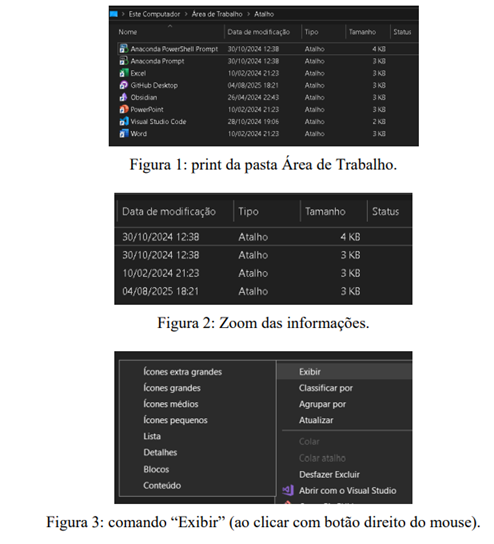
Considere as imagens abaixo:Q19.png 494×544A Figura 1 acima mostra o print da pasta da Área de Trabalho com alguns atalhos do usuário. A Figura 2 dá um zoom no lado direito dos primeiros atalhos para mostrar as informações que estão sendo apresentadas. Já a Figura 3 mostra as opções do comando “Exibir”, que são: Ícones extra grandes, ícones grandes, ícones médios, ícones pequenos, Lista, Detalhes, Blocos e Conteúdo. Essas opções do comando “Exibir” são a forma como os aplicativos, atalhos e pastas serão apresentados ao usuário. Visualmente elas são diferentes e cada uma tem sua própria finalidade.Repare como os aplicativos e atalhos são apresentados nas Figuras 1 e 2 e escolha a alternativa abaixo que apresenta corretamente a opção do comando “Exibir” que exibe aplicativos, atalhos e pastas da forma como estão nas figuras:
  1. ALista
  2. BDetalhes
  3. CBlocos
  4. DConteúdo
  5. EÍcones pequenos ou médios ou grandes ou extra grandes
Revelar gabarito e comentário

GabaritoB — Detalhes

Comentário gerado por IA. É um apoio ao estudo, ancorado em fontes, mas pode conter imprecisões — confira sempre na fonte oficial (lei, súmula, edital e gabarito da banca). Encontrou um erro? Use “Reportar”.

Modos de exibição do Windows Explorer

Gabarito: letra B. A opção Detalhes exibe os itens em uma lista vertical com colunas de informações adicionais (nome, data de modificação, tipo, tamanho), que é exatamente o que as Figuras 1 e 2 mostram: atalhos com colunas de detalhes ao lado. As demais opções (Lista, Blocos, Conteúdo, ícones) não apresentam essas colunas de metadados.

O comando Exibir do Windows Explorer (ou File Explorer) controla a apresentação visual dos arquivos, atalhos e pastas. Cada modo tem uma finalidade específica:

  • Ícones extra grandes, grandes, médios e pequenos: exibem apenas o ícone e o nome do item, variando o tamanho. São úteis para reconhecer visualmente os arquivos.

  • Lista: exibe os itens em uma lista vertical simples, sem colunas de detalhes, apenas com o nome (e às vezes o ícone).

  • Detalhes: exibe os itens em uma lista vertical com colunas de informações adicionais, como nome, data de modificação, tipo e tamanho. É o modo mais informativo para gerenciar arquivos.

  • Blocos: exibe os itens em blocos com miniaturas e informações básicas (nome, tipo, tamanho), mas sem colunas organizadas.

  • Conteúdo: exibe os itens com uma miniatura e uma descrição mais detalhada, mostrando metadados do arquivo (como autor, dimensões, etc.) em uma linha abaixo do nome.

A Figura 2 dá um zoom nos atalhos mostrando informações adicionais ao lado de cada item — isso é a marca registrada do modo Detalhes, que organiza os dados em colunas. As outras opções não exibem essas colunas de metadados.

Na prática, quando você abre uma pasta e vê colunas como "Nome", "Data de modificação", "Tipo" e "Tamanho", você está no modo Detalhes. Esse é o modo padrão em muitas pastas do Windows, especialmente as de documentos e downloads.

A pegadinha da banca está em confundir Detalhes com Lista ou Conteúdo. A Lista é apenas uma lista vertical sem colunas; o Conteúdo mostra uma descrição textual, mas não em formato de colunas. A Detalhes é a única que apresenta colunas de metadados lado a lado.

NÃO CAIA NESSA!

A banca tenta confundir o candidato entre Detalhes e Lista. A Lista exibe os itens em uma coluna única, sem informações adicionais; a Detalhes adiciona colunas de metadados (data, tipo, tamanho). Se a figura mostra colunas, a resposta é Detalhes.

Modos de exibição (Windows Explorer)
  • 1Ícones (extra grandes, grandes, médios, pequenos)
    • Apenas ícone e nome
  • 2Lista
    • Lista vertical simples, sem colunas
  • 3Detalhes
    • Lista vertical com colunas de metadados
      • nome, data, tipo, tamanho
  • 4Blocos
    • Blocos com miniaturas e informações básicas
  • 5Conteúdo
    • Miniatura com descrição textual detalhada
LEVEL · soulevel.com.br

Alternativa A — ❌ Incorreta

A opção Lista exibe os itens em uma lista vertical simples, sem colunas de informações adicionais. As figuras mostram colunas de detalhes, o que não corresponde à Lista.

Alternativa B — ✅ Correta ⟵ GABARITO

A opção Detalhes exibe os itens em uma lista vertical com colunas de informações adicionais (nome, data de modificação, tipo, tamanho), exatamente como mostrado nas Figuras 1 e 2. É o modo que apresenta os atalhos com seus metadados organizados em colunas.

Alternativa C — ❌ Incorreta

A opção Blocos exibe os itens em blocos com miniaturas e informações básicas, mas sem colunas organizadas. As figuras mostram colunas de detalhes, não blocos.

Alternativa D — ❌ Incorreta

A opção Conteúdo exibe os itens com uma miniatura e uma descrição textual detalhada, mas não em formato de colunas. As figuras mostram colunas de metadados, o que é característico do modo Detalhes.

Alternativa E — ❌ Incorreta

As opções de ícones (pequenos, médios, grandes, extra grandes) exibem apenas o ícone e o nome do item, sem colunas de informações adicionais. As figuras mostram colunas de detalhes, o que não corresponde a nenhum dos modos de ícones.

Gabarito: letra B — a opção Detalhes é a que exibe aplicativos, atalhos e pastas com colunas de informações adicionais, como mostrado nas figuras.

Link permanente: /questoes/qg422193