Formatação de planilhas no Excel 2016
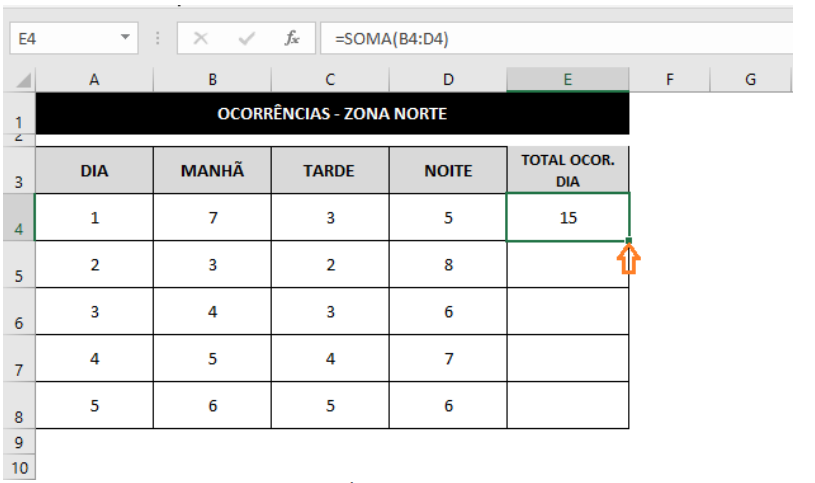
Gabarito: letra E. Todos os quatro recursos listados — ocultar linhas de grade, alinhar no meio, quebrar texto automaticamente e cor de preenchimento — foram utilizados na formatação da planilha da Figura 1. A figura mostra uma planilha sem as linhas de grade visíveis, com o texto centralizado verticalmente, quebrado em várias linhas dentro da célula e com células preenchidas por uma cor de fundo.
A questão avalia o reconhecimento visual de recursos de formatação aplicados a uma planilha. Cada um dos itens corresponde a uma formatação específica que pode ser identificada na imagem: a ausência das linhas que delimitam as células indica que a opção "Linhas de grade" foi desmarcada; o texto distribuído verticalmente no centro da célula indica o alinhamento "meio"; o texto que ocupa mais de uma linha dentro da mesma célula indica a quebra automática de texto; e a presença de uma cor de fundo nas células indica a aplicação de preenchimento. Esses recursos são acessados, no Excel 2016, pela guia Página Inicial, nos grupos Fonte e Alinhamento, e pela guia Exibição, no grupo Mostrar.
A banca explora a capacidade do candidato de associar cada efeito visual a um comando do Excel. É comum que o candidato identifique corretamente a cor de preenchimento e a quebra de texto, mas deixe de perceber a ausência das linhas de grade ou o alinhamento vertical. A figura mostra uma planilha sem as linhas de grade visíveis, com o texto centralizado verticalmente, quebrado em várias linhas dentro da célula e com células preenchidas por uma cor de fundo.
Item I — ✅ Correto
Ocultar linhas de grade: a figura não exibe as linhas que delimitam as células, o que indica que a opção "Linhas de grade" foi desmarcada. No Excel 2016, essa opção fica na guia Exibição, grupo Mostrar. A ausência das linhas de grade é um recurso de formatação visual que melhora a legibilidade da planilha, especialmente quando se deseja destacar apenas os dados.
Item II — ✅ Correto
Alinhar no meio: o texto na figura está centralizado verticalmente na célula, ou seja, alinhado ao meio. Esse recurso é aplicado pelo botão "Alinhar no Meio" no grupo Alinhamento da guia Página Inicial. O alinhamento vertical pode ser superior, centralizado ou inferior, e o centralizado é o que aparece na figura.
Item III — ✅ Correto
Quebrar texto automaticamente: o texto na figura ocupa mais de uma linha dentro da mesma célula, o que indica que a opção "Quebrar Texto Automaticamente" foi ativada. Esse recurso, também no grupo Alinhamento da guia Página Inicial, faz com que o conteúdo da célula seja exibido em várias linhas quando não cabe na largura da coluna, sem alterar o valor armazenado.
Item IV — ✅ Correto
Cor do preenchimento: as células da figura apresentam uma cor de fundo, indicando que o recurso "Cor do Preenchimento" foi aplicado. Esse recurso está no grupo Fonte da guia Página Inicial e permite destacar células ou intervalos com uma cor sólida, facilitando a visualização de dados importantes.
Gabarito: letra E — todos os itens estão corretos.