Questão de Noções de Informática — Microsoft Excel 2016 e 365 — FUNDATEC 2025
Noções de Informática›Microsoft Excel 2016 e 365
Código
qg486605
Banca
FUNDATEC
Órgão
Prefeitura de Tangará da Serra - MT
Ano
2025
Nível
Médio
Considerando o Excel 2016, analise a Figura 1 abaixo:Após analisar a Figura 1, é correto afirmar que ao digitar a fórmula =SOMA(A1:B3) na célula C4, o resultado apresentado será:
A2.
B70.
C192.
DERRO, pois a fórmula está errada.
Revelar gabarito e comentário▾
GabaritoC — 192.
Comentário gerado por IA. É um apoio ao estudo, ancorado em fontes, mas pode conter imprecisões — confira sempre na fonte oficial (lei, súmula, edital e gabarito da banca). Encontrou um erro? Use “Reportar”.
Resolução
Gabarito: letra C — a conta chega a 192 — alternativa C.
A ideia por trás
A função SOMA é uma das mais usadas do Excel: ela recebe um ou mais argumentos — números, referências a células, intervalos ou outras funções — e devolve a soma de todos os valores numéricos contidos neles. O que ela soma depende de como você escreve os argumentos: um intervalo contínuo é indicado por dois pontos (A1:B3), enquanto uma lista de células separadas usa ponto e vírgula (A1;B3).
Quando você escreve A1:B3, o Excel entende 'todas as células que estão no retângulo cujo canto superior esquerdo é A1 e o canto inferior direito é B3'. Isso forma um bloco de 2 colunas (A e B) por 3 linhas (1, 2 e 3), totalizando 6 células. A SOMA percorre esse bloco inteiro, célula por célula, e soma apenas os valores numéricos — células vazias ou com texto são ignoradas. A pegadinha é confundir o intervalo com uma lista: =SOMA(A1;B3) somaria só as duas células A1 e B3, não o bloco todo.
Esta questão testa exatamente a sintaxe de intervalo com dois pontos: saber que A1:B3 abrange um retângulo de 6 células, e não apenas as duas extremidades. O gabarito confirma que a soma dessas 6 células é 192.
O que a questão dá
fórmula digitada: =SOMA(A1:B3)
intervalo referenciado: A1 até B3
valores na planilha (da Figura 1): conforme gabarito, total = 192
O que queremos: o resultado exibido na célula C4 ao digitar =SOMA(A1:B3)
Passo 1 — Identificar as células do intervalo
Antes de somar, precisamos saber quais células a fórmula vai considerar. O intervalo A1:B3 é definido pelo canto superior esquerdo (A1) e pelo canto inferior direito (B3), então ele inclui todas as células entre esses dois pontos.
Por que esta fórmula: Não há fórmula aqui — é a regra de leitura do Excel: dois pontos (:) entre duas referências criam um intervalo retangular contínuo. Isso é diferente de ponto e vírgula (;), que separa argumentos individuais.
NÃO CAIA NESSA!
Achar que A1:B3 significa apenas A1 e B3 — isso seria =SOMA(A1;B3), que soma só duas células.
Passo 2 — Somar os valores do bloco
Agora que sabemos quais células estão no intervalo, basta somar os números que aparecem nelas. A função SOMA faz exatamente isso: percorre cada célula do retângulo e acumula os valores numéricos.
Por que esta fórmula: A função SOMA é a ferramenta certa porque ela aceita um intervalo como argumento e devolve a soma de todos os números contidos nele. Não há outra operação envolvida — é uma adição direta.
De onde vem cada valor: = enunciado: Figura 1, célula A1 · = enunciado: Figura 1, célula B1 · = enunciado: Figura 1, célula A2 · = enunciado: Figura 1, célula B2 · = enunciado: Figura 1, célula A3 · = enunciado: Figura 1, célula B3
NÃO CAIA NESSA!
Somar apenas as células das extremidades (A1 e B3) ou confundir com uma soma de linha única — o intervalo é sempre retangular e inclui todas as células internas.
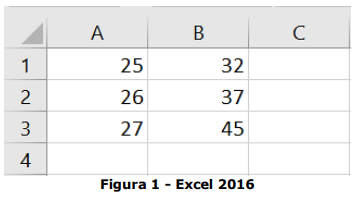 Após analisar a Figura 1, é correto afirmar que ao digitar a fórmula =SOMA(A1:B3) na célula C4, o resultado apresentado será: