Questão de Noções de Informática — Planilhas Eletrônicas - Microsoft Excel e BrOffice.org Calc — INSTITUTO AOCP 2025
Noções de Informática›Planilhas Eletrônicas - Microsoft Excel e BrOffice.org Calc
Código
qg543864
Banca
INSTITUTO AOCP
Órgão
IF-PB
Ano
2025
Nível
Médio
Hipoteticamente, para atualizar a lista de classificados no concurso público do IFPB, foi disponibilizada uma tabela no Excel 365 (em português) contendo o nome dos candidatos e suas respectivas pontuações:A equipe responsável precisa preencher automaticamente a coluna Status com o texto “Classificado” para os candidatos que obtiveram nota igual ou superior a 7, e “Não classificado” para aqueles com nota inferior a 7. Com base nessas informações, qual fórmula deve ser aplicada na célula C2 para automaticamente o resultado esperado?
Comentário gerado por IA. É um apoio ao estudo, ancorado em fontes, mas pode conter imprecisões — confira sempre na fonte oficial (lei, súmula, edital e gabarito da banca). Encontrou um erro? Use “Reportar”.
Função SE no Excel
Gabarito: letra A. A fórmula correta é =SE(B2>=7;"Classificado";"Não classificado"), pois a função SE avalia a condição B2>=7 (nota igual ou superior a 7) e retorna "Classificado" quando verdadeira e "Não classificado" quando falsa — exatamente o que o enunciado pede. A pegadinha está nos operadores de comparação: trocar >= por > ou <= altera completamente o resultado.
A função SE é uma das funções lógicas mais cobradas em concursos de informática. Ela funciona como um desvio condicional: testa uma condição e, dependendo do resultado (verdadeiro ou falso), retorna um dos dois valores fornecidos. A sintaxe básica é =SE(teste_lógico; valor_se_verdadeiro; valor_se_falso). No Excel em português, os argumentos são separados por ponto e vírgula (;), e os textos devem estar entre aspas duplas ("").
No caso da questão, a condição é "nota igual ou superior a 7". Em linguagem de planilha, isso se traduz como B2>=7. O operador >= significa "maior ou igual", incluindo o valor 7. Se a condição for verdadeira (nota 7, 8, 9, etc.), retorna "Classificado"; se for falsa (nota 6, 5, etc.), retorna "Não classificado".
Vamos testar com um exemplo: se o candidato na linha 2 tiver nota 7,5, a condição B2>=7 é verdadeira, então a fórmula retorna "Classificado". Se outro candidato tiver nota 6,9, a condição é falsa, retornando "Não classificado". O ponto crítico é o operador: >= inclui o 7, enquanto > excluiria o 7 (nota 7 seria "Não classificado", o que contraria o enunciado).
A banca explora justamente a confusão entre os operadores de comparação. O candidato desatento pode trocar >= por > (esquecendo que 7 também classifica), ou inverter os textos de retorno. A chave é ler o enunciado com atenção: "nota igual ou superior a 7" = >=7.
Alternativa A — ✅ Correta ⟵ GABARITO
A fórmula =SE(B2>=7;"Classificado";"Não classificado") está perfeitamente alinhada ao enunciado. O teste lógico B2>=7 verifica se a nota é maior ou igual a 7. Se verdadeiro, retorna "Classificado"; se falso, retorna "Não classificado". A sintaxe está correta: ponto e vírgula separando argumentos e aspas duplas nos textos.
Alternativa B — ❌ Incorreta
A fórmula =SE(B2>7;"Não classificado";"Classificado") tem dois erros graves. Primeiro, usa > em vez de >=, excluindo a nota 7 — um candidato com nota exatamente 7 seria considerado "Não classificado", contrariando o enunciado. Segundo, inverte os textos de retorno: quando a condição é verdadeira (nota > 7), retorna "Não classificado", e quando falsa, retorna "Classificado" — exatamente o oposto do esperado.
Alternativa C — ❌ Incorreta
A fórmula =SE(B2<=7;"Classificado";"Não classificado") usa o operador <= (menor ou igual). Isso classificaria candidatos com nota 7 ou menos, incluindo notas baixas como 3 ou 5. O enunciado pede classificação para notas iguais ou superiores a 7, não inferiores. O operador correto é >=, não <=.
Alternativa D — ❌ Incorreta
A fórmula =SE(B2<7;"Classificado";"Não classificado") usa o operador < (menor que). Isso classificaria apenas candidatos com nota abaixo de 7, invertendo completamente a lógica. O enunciado pede classificação para notas iguais ou superiores a 7, então o operador correto é >=.
Alternativa E — ❌ Incorreta
A fórmula =SE(B2=7;"Não classificado";"Classificado") usa o operador = (igual), que só retornaria verdadeiro para nota exatamente 7. Além disso, inverte os textos: quando a nota é 7, retorna "Não classificado", e para qualquer outro valor (6, 8, 9...), retorna "Classificado". Isso classificaria candidatos com nota 6 e desclassificaria os com nota 8, o que é totalmente contrário ao enunciado.
NÃO CAIA NESSA!
A banca adora trocar os operadores de comparação (>=, >, <=, <, =) e inverter os textos de retorno da função SE. Nesta questão, a armadilha está em > (exclui o 7) e <= (inclui notas baixas). Leia sempre com atenção: "igual ou superior" = >=; "igual ou inferior" = <=; "superior" = >; "inferior" = <. Com treino, você identifica essas trocas rapidinho 💪
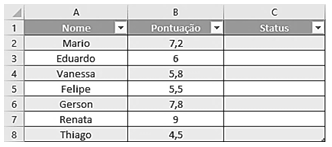 A equipe responsável precisa preencher automaticamente a coluna Status com o texto “Classificado” para os candidatos que obtiveram nota igual ou superior a 7, e “Não classificado” para aqueles com nota inferior a 7. Com base nessas informações, qual fórmula deve ser aplicada na célula C2 para automaticamente o resultado esperado?