Questão de Noções de Informática — Microsoft Excel — Quadrix 2026
Noções de Informática›Microsoft Excel
Código
qg757361
Banca
Quadrix
Órgão
CRB - 1ª Região (DF, GO, MT e MS)
Ano
2026
Nível
Superior
Cargo
Bibliotecário(a)
A respeito do Microsoft Word e do Microsoft Excel, julgue o item a seguir.Considere‑se que um arquivo .csv tenha sido aberto no Microsoft Excel por um usuário e que a primeira coluna desse arquivo no Excel apresentou os seguintes dados.Nesse caso, é correto afirmar que, para que o Excel separe os dados da tabela precedente por coluna de forma automática, ele deverá selecionar toda a coluna, selecionar a aba Dados, clicar em Texto para Colunas; já no Assistente para conversão de texto em colunas, deverá selecionar Delimitado, escolher Vírgula e Espaço como delimitadores e selecionar o tipo de dados como Geral.
CCerto
EErrado
Revelar gabarito e comentário▾
GabaritoC — Certo
Comentário gerado por IA. É um apoio ao estudo, ancorado em fontes, mas pode conter imprecisões — confira sempre na fonte oficial (lei, súmula, edital e gabarito da banca). Encontrou um erro? Use “Reportar”.
Texto para Colunas no Excel: separando dados de um arquivo .csv
Gabarito: CERTO. O procedimento descrito está correto: para separar dados de um arquivo .csv em colunas, o usuário deve selecionar a coluna com os dados, acessar a aba Dados, clicar em Texto para Colunas, escolher a opção Delimitado, marcar Vírgula e Espaço como delimitadores e, por fim, selecionar o formato Geral para os dados. Esse é o fluxo padrão do assistente de conversão de texto em colunas do Microsoft Excel.
O recurso Texto para Colunas é uma ferramenta essencial do Excel para importar e organizar dados que estão em um formato não tabular, como é o caso de arquivos .csv (Comma-Separated Values). Um arquivo .csv é um arquivo de texto simples que armazena dados em formato de tabela, onde cada linha representa um registro e os campos são separados por um caractere delimitador, geralmente a vírgula. Ao abrir um arquivo .csv diretamente no Excel, os dados podem ser exibidos em uma única coluna, com todos os campos de um registro juntos em uma célula, separados por vírgulas ou outros caracteres. O assistente Texto para Colunas resolve exatamente esse problema, permitindo que o usuário especifique o delimitador e o formato de cada coluna resultante.
O assistente é dividido em três etapas. Na primeira, o usuário escolhe entre Delimitado (quando os campos são separados por um caractere específico, como vírgula, ponto e vírgula, tabulação ou espaço) ou Largura Fixa (quando os campos são alinhados em colunas de largura constante). Na segunda etapa, o usuário seleciona o(s) delimitador(es) que separam os dados. Na terceira etapa, o usuário pode definir o formato de cada coluna (Geral, Texto, Data, etc.) e o destino onde os dados serão inseridos. A opção Geral é a padrão e converte os dados para o tipo mais adequado, como números e datas, sem formatação especial.
A pegadinha desta questão está em verificar se todos os passos descritos estão corretos e na ordem certa. A banca pode tentar confundir o candidato trocando a aba (por exemplo, Página Inicial em vez de Dados), o nome do recurso (por exemplo, Classificar em vez de Texto para Colunas), o tipo de separação (Largura Fixa em vez de Delimitado) ou os delimitadores. Neste caso, todos os elementos estão corretos: a aba Dados, o comando Texto para Colunas, a opção Delimitado, os delimitadores Vírgula e Espaço, e o formato Geral. É importante lembrar que, ao abrir um arquivo .csv, o Excel pode até já reconhecer automaticamente os delimitadores, mas o recurso Texto para Colunas é a forma manual e controlada de fazer essa separação.
Guarde o fluxo completo do assistente: Dados → Texto para Colunas → Delimitado → escolher delimitadores → formato Geral. É exatamente essa sequência que a questão cobra e que aparece com frequência em provas de informática.
1Selecionar a coluna
2Aba Dados
3Texto para Colunas
4Delimitado
5Vírgula e Espaço
6Formato Geral
LEVEL · soulevel.com.br
Item — ✅ CERTO ⟵ GABARITO
A afirmativa descreve corretamente o procedimento para separar dados de um arquivo .csv no Excel. O caminho é: selecionar a coluna com os dados, ir à aba Dados, clicar em Texto para Colunas, escolher Delimitado no assistente, marcar Vírgula e Espaço como delimitadores e selecionar o formato Geral. Todos esses passos estão corretos e na ordem adequada. O recurso Texto para Colunas é exatamente o que permite dividir o conteúdo de uma célula em várias colunas com base em delimitadores, e a opção Delimitado é a escolha certa para arquivos .csv, que usam vírgula como separador padrão. O formato Geral é o mais comum e adequado para a maioria dos dados, pois converte automaticamente números e datas.
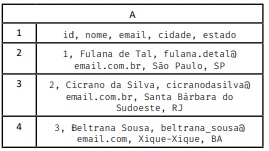 Nesse caso, é correto afirmar que, para que o Excel separe os dados da tabela precedente por coluna de forma automática, ele deverá selecionar toda a coluna, selecionar a aba Dados, clicar em Texto para Colunas; já no Assistente para conversão de texto em colunas, deverá selecionar Delimitado, escolher Vírgula e Espaço como delimitadores e selecionar o tipo de dados como Geral.