Questão de Noções de Informática — Planilhas Eletrônicas - Microsoft Excel e BrOffice.org Calc — FUNDATEC 2010
Noções de InformáticaPlanilhas Eletrônicas - Microsoft Excel e BrOffice.org Calc
- Código
- qg826165
- Banca
- FUNDATEC
- Órgão
- CEEERS
- Ano
- 2010
- Nível
- Superior
- Cargo
- Administrador
A questão seguinte baseia-se nas Figuras 6(a), 6(b) e 6(c), do Excel 2003. As Figuras 6(a) e 6(c) mostram a mesma planilha e o mesmo conteúdo. A Figura 6(a) mostra a janela principal do Excel 2003 antes de se realizar determinada formatação sobre a célula apontada pela seta nº 1. A Figura 6(b) mostra, intencionalmente, apenas parte da caixa de diálogo "Formatar células", ativada a partir da Figura 6(a), onde se inseriu, intencionalmente, no local apontado pela seta nº 3, um retângulo, para ocultar qualquer texto ou palavra existente neste local. A Figura 6(c) apresenta os seguintes aspectos: (1) a seta nº 10 aponta para o resultado obtido após ter sido realizada determinada formatação sobre essa mesma célula, na Figura 6(a), apontada pela seta nº 1; e (2) sobre essa Figura, está sendo exibido o menu apontado pela seta nº 8.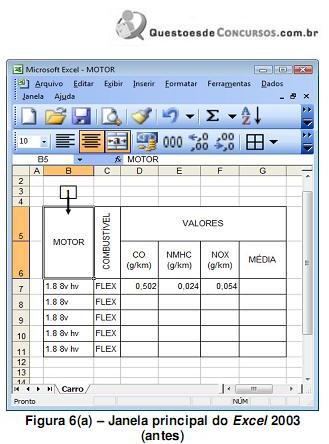
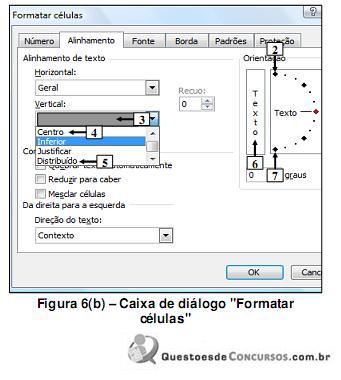
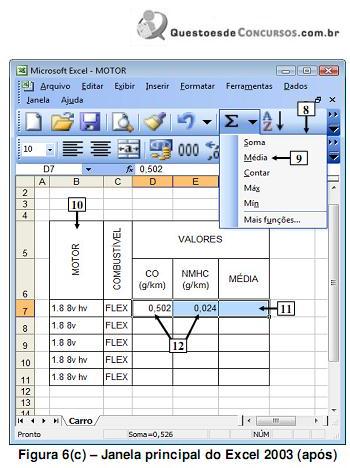 Na Figura 6(a), do Excel 2003, a seta nº 1 aponta para uma célula antes de ter sido realizada determinada formatação sobre ela. A seta nº 10 (Figura 6(c)) aponta para o resultado obtido após ter sido realizada determinada formatação, sobre a mesma célula da Figura 6(a). Para se obter o resultado mostrado na Figura 6(c), bastou, antes, na Figura 6(a), ativar a caixa de diálogo "Formatar células" (Figura 6(b)) e, a seguir, realizar sequencialmente as seguintes atividades nessa caixa de diálogo (Figura 6(b)):
Na Figura 6(a), do Excel 2003, a seta nº 1 aponta para uma célula antes de ter sido realizada determinada formatação sobre ela. A seta nº 10 (Figura 6(c)) aponta para o resultado obtido após ter sido realizada determinada formatação, sobre a mesma célula da Figura 6(a). Para se obter o resultado mostrado na Figura 6(c), bastou, antes, na Figura 6(a), ativar a caixa de diálogo "Formatar células" (Figura 6(b)) e, a seguir, realizar sequencialmente as seguintes atividades nessa caixa de diálogo (Figura 6(b)):- A(1) selecionar o item apontado pela seta nº 2; e (2) pressionar o botão "OK".
- B(1) selecionar o item apontado pela seta nº 4; e (2) pressionar o botão "OK".
- C(1) selecionar o item apontado pela seta nº 5; e (2) pressionar o botão "OK".
- D(1) dar um clique com o botão esquerdo do mouse sobre o local apontado pela seta nº 6; e (2) pressionar o botão "OK".
- E(1) dar um clique com o botão esquerdo do mouse sobre o local apontado pela seta nº 7; e (2) pressionar o botão "OK".