Questão de Noções de Informática — Editor de Apresentações - PowerPoint e Impress — FUNDATEC 2015
Noções de InformáticaEditor de Apresentações - PowerPoint e Impress
- Código
- qq122385
- Banca
- FUNDATEC
- Órgão
- BRDE
- Ano
- 2015
- Nível
- Superior
Para responder à questão, considere as Figuras 6(a), 6(b), 6(c) e 6(d), do Power Point 2010. A Figura 6(a) mostra a caixa de diálogo "Senha", que foi exibida ao se tentar abrir o arquivo "BRDE.pptx", que se encontra armazenado na raiz do drive F:\. A Figura 6(b) mostra a janela principal do Power Point 2010, sobre a qual está sendo exibido o menu "Suporte". Na Figura 6(b), inseriu-se, intencionalmente, no local apontado pela seta nº 1, um retângulo, de modo a ocultar os ícones existentes nesse local. As Figuras 6(c) e 6(d) mostram, intencionalmente, apenas parte de duas caixas de diálogo desse software. Na Figura 6(c), é exibido o menu apontado pela seta nº 5.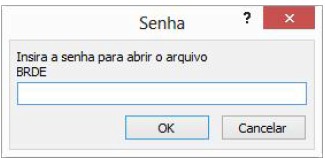 Figura 6(a) - Caixa de diálogo "Senha"
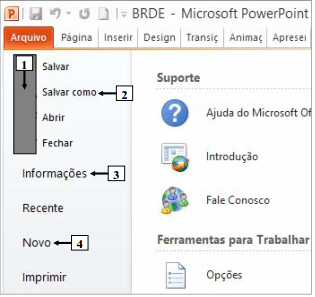 Figura 6(b) – Janela principal do Power Point 2010
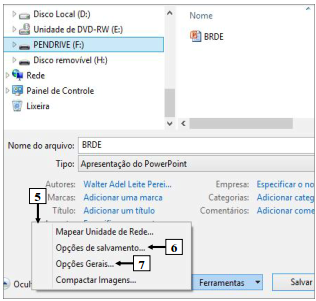 Figura 6(c) – Caixa de diálogo do Power Point 2010
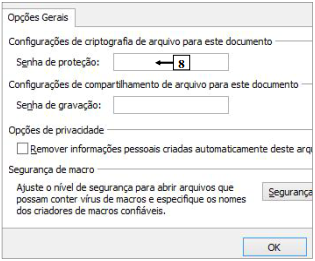 Figura 6(d) – Caixa de diálogo do Power Point 2010Ao tentar abrir o arquivo "BRDE.pptx", armazenado na raiz do drive F:\, foi exibida a caixa de diálogo "Senha" (Figura 6(a)). Para remover a senha de proteção desse arquivo, basta, inicialmente, abri-lo com a inserção da senha correta e, a seguir, realizar, sequencialmente, as seguintes atividades:
Figura 6(a) - Caixa de diálogo "Senha"Figura 6(b) – Janela principal do Power Point 2010Figura 6(c) – Caixa de diálogo do Power Point 2010Figura 6(d) – Caixa de diálogo do Power Point 2010Ao tentar abrir o arquivo "BRDE.pptx", armazenado na raiz do drive F:\, foi exibida a caixa de diálogo "Senha" (Figura 6(a)). Para remover a senha de proteção desse arquivo, basta, inicialmente, abri-lo com a inserção da senha correta e, a seguir, realizar, sequencialmente, as seguintes atividades:- A(1) selecionar, na Figura 6(b), o item de menu "Salvar como" (seta nº 2); (2) ao ser exibida a caixa de diálogo da Figura 6(c), selecionar o item de menu "Opções de salvamento", apontado pela seta nº 6; (3) ao ser mostrada a caixa de diálogo da Figura 6(d), remover a senha de proteção (seta nº 8); e (4) finalizar o processo, clicando nos botões "OK", "Salvar", etc., das caixas de diálogo, confirmando a operação.
- B(1) selecionar, na Figura 6(b), o item de menu "Salvar como" (seta nº 2); (2) ao ser exibida a caixa de diálogo da Figura 6(c), selecionar o item de menu "Opções Gerais", apontado pela seta nº 7; (3) ao ser mostrada a caixa de diálogo da Figura 6(d), remover a senha de proteção (seta nº 8); e (4) finalizar o processo, clicando nos botões "OK", "Salvar", etc., das caixas de diálogo, confirmando a operação.
- C(1) selecionar, na Figura 6(b), o item de menu "Informações" (seta nº 3); (2) ao ser exibida a caixa de diálogo da Figura 6(c), selecionar o item de menu "Opções de salvamento", apontado pela seta nº 6; (3) ao ser mostrada a caixa de diálogo da Figura 6(d), remover a senha de proteção (seta nº 8); e (4) finalizar o processo, clicando nos botões "OK", "Salvar", etc., das caixas de diálogo, confirmando a operação.
- D(1) selecionar, na Figura 6(b), o item de menu "Informações" (seta nº 3); (2) ao ser exibida a caixa de diálogo da Figura 6(c), selecionar o item de menu "Opções Gerais", apontado pela seta nº 7; (3) ao ser mostrada a caixa de diálogo da Figura 6(d), remover a senha de proteção (seta nº 8); e (4) finalizar o processo, clicando nos botões "OK", "Salvar", etc., das caixas de diálogo, confirmando a operação.
- E(1) selecionar, na Figura 6(b), o item de menu "Novo" (seta nº 4); (2) ao ser exibida a caixa de diálogo da Figura 6(c), selecionar o item de menu "Opções de salvamento", apontado pela seta nº 6; (3) ao ser mostrada a caixa de diálogo da Figura 6(d), remover a senha de proteção (seta nº 8); e (4) finalizar o processo, clicando nos botões "OK", "Salvar", etc., das caixas de diálogo, confirmando a operação.