Questão de Noções de Informática — Microsoft Word — FUNDATEC 2015
Noções de InformáticaMicrosoft Word
- Código
- qq122391
- Banca
- FUNDATEC
- Órgão
- BRDE
- Ano
- 2015
- Nível
- Superior
Para responder à questão, considere as Figuras 1(a), 1(b) e 1(c). As Figuras 1(a) e 1(b) mostram apenas parte da mesma janela principal do Word 2010, nas quais se visualizam alguns de seus detalhes, como, por exemplo, ícones e guias. Essas janelas, apesar de serem do mesmo editor de texto, devem ser vistas em sequência, ou seja, primeiro a Figura 1(a) e, posteriormente, a 1(b). A Figura 1(c) mostra, intencionalmente, apenas parte de uma janela do Word 2010.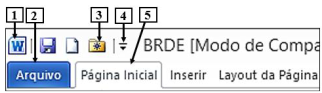 Figura 1(a) – Parte da janela principal do Word 2010 (antes)
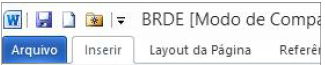 Figura 1(b) – Parte da janela principal do Word 2010 (após)
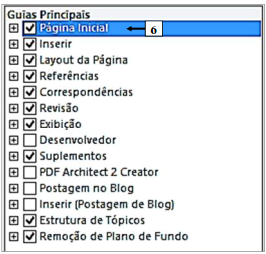 Figura 1(c) – Parte de uma janela do Word 2010As Figuras 1(a) e 1(b) mostram a mesma janela principal do Word 2010. Na Figura 1(a), encontram-se visíveis as guias "Página Inicial", "Inserir" e "Layout da Página". Após terem sido realizados alguns procedimentos na Figura 1(a), observa-se, na Figura 1(b), que a guia "Página Inicial" deixou de ser exibida. Portanto, para que essa guia deixasse de ser exibida, bastou, antes, realizar, sequencialmente, as seguintes atividades na Figura 1(a):
Figura 1(a) – Parte da janela principal do Word 2010 (antes) Figura 1(b) – Parte da janela principal do Word 2010 (após) Figura 1(c) – Parte de uma janela do Word 2010As Figuras 1(a) e 1(b) mostram a mesma janela principal do Word 2010. Na Figura 1(a), encontram-se visíveis as guias "Página Inicial", "Inserir" e "Layout da Página". Após terem sido realizados alguns procedimentos na Figura 1(a), observa-se, na Figura 1(b), que a guia "Página Inicial" deixou de ser exibida. Portanto, para que essa guia deixasse de ser exibida, bastou, antes, realizar, sequencialmente, as seguintes atividades na Figura 1(a):- A(1) dar um clique, com o botão esquerdo do mouse, sobre o local apontado pela seta nº 1; (2) ao ser exibido o menu correspondente, selecionar a opção "Personalizar a Faixa de Opções"; e (3) sendo mostrada a janela da Figura 1(c), desmarcar a guia apontada pela seta nº 6 e pressionar o botão "OK" dessa janela.
- B(1) dar um clique, com o botão esquerdo do mouse, sobre o local apontado pela seta nº 4; (2) ao ser exibido o menu correspondente, selecionar a opção "Personalizar a Barra de Guias"; e (3) sendo mostrada a janela da Figura 1(c), desmarcar a guia apontada pela seta nº 6 e pressionar o botão "OK" dessa janela.
- C(1) posicionar o cursor do mouse sobre a guia "Página Inicial", apontada pela seta nº 5 e dar um clique no botão direito do mouse; (2) ao ser exibido o menu correspondente, selecionar a opção "Personalizar a Barra de Guias"; e (3) sendo mostrada a janela da Figura 1(c), desmarcar a guia apontada pela seta nº 6 e pressionar o botão "OK" dessa janela.
- D(1) dar um clique, com o botão esquerdo do mouse, sobre a guia "Arquivo", apontada pela seta nº 2; (2) ao ser mostrado o menu correspondente, selecionar o item "Opções"; (3) na caixa de diálogo "Opções do Word", selecionar o item "Personalizar Faixa de Opções" e, ao ser mostrada a janela da Figura 1(c), desmarcar a guia apontada pela seta nº 6 e pressionar o botão "OK" dessa janela.
- E(1) dar um clique, com o botão esquerdo do mouse, sobre a guia "Arquivo", apontada pela seta nº 2; (2) ao ser mostrado o menu correspondente, selecionar o item "Configurações"; (3) na caixa de diálogo "Configurações do Word", selecionar o item "Personalizar Barra de Guias" e, ao ser mostrada a janela da Figura 1(c), desmarcar a guia apontada pela seta nº 6 e pressionar o botão "OK" dessa janela.